
العودة إلى المدونة
كيفية نسخ موقع ووردبريس احتياطياً واستعادته (واختباره فعلياً)
دليل عملي لنسخ موقع ووردبريس احتياطياً واستعادته دون إتلاف البيانات المتسلسلة مع اختبار جاهزية النسخ للاستعادة.
يمتلك كل موقع ووردبريس تقريباً نسخاً احتياطية، لكن عدداً أقل بكثير يمتلك نسخاً جُرّبت استعادتها من قبل. في الفجوة بين هاتين الحقيقتين تضيع المواقع، وعادة ما يظهر ذلك في أسوأ لحظة ممكنة: تحديث يعطّل الموقع، يحاول أحدهم التراجع، فيتبيّن أن الأرشيف ينقصه مجلد uploads، أو أنه قديم منذ ثلاثة أسابيع، أو محفوظ على الخادم نفسه الذي تعطل للتو.
يغطي هذا الدليل الدورة الكاملة: ما الذي يجب أن تحتويه النسخة الاحتياطية لووردبريس لتكون مفيدة، وكيفية أخذ نسخة على أي استضافة، وكيفية نقل نسخة إلى مكان آمن، وكيفية استعادتها دون إفساد قاعدة البيانات أثناء ذلك. الجزء الأخير هو الأهم والأقل تناولاً: إجراء الاستعادة الذي لم تتدرب عليه من قبل هو مجرد تخمين، وليس خطة.
خلاصة سريعة (TL;DR)
- تحتاج النسخة الاحتياطية لووردبريس إلى شيئين منفصلين: قاعدة البيانات والملفات. لا يكفي أحدهما وحده لاستعادة موقع يعمل.
- يجب أن يتطابق تكرار النسخ الاحتياطي مع حجم البيانات التي يمكنك تحمل خسارتها. أما مدة الاحتفاظ (Retention) فمسألة أخرى، وهي التي تحدد إن كنت ستنجو من اختراق لم تلاحظه لمدة شهر.
- النسخة المحفوظة على الخادم نفسه الذي تحميه ليست نسخة احتياطية. انقل نسخة خارج الجهاز.
- لا تستعد أبداً تغييراً في الرابط عبر بحث واستبدال عادي على قاعدة البيانات. تخزّن بيانات PHP المتسلسلة (serialized) أطوالها بالبايت، وأي استبدال سطحي يفسد إعدادات القوالب والإضافات بصمت.
- استعد أولاً في بيئة تجريبية (Staging). تحقق من الموقع هناك، ثم نفّذ على البيئة الإنتاجية.
- جدول تمرين استعادة مرة كل ربع سنة. الوقت الذي يستغرقه هو وقت التعافي الحقيقي لديك، وغالباً ما يكون أطول مما يفترضه الناس.
- تتولى إضافة MagicWP Backup Restore and Migration النسخ الاحتياطي المجزأ والقابل للاستئناف والاستعادة الآمنة على أي استضافة. وعلى MagicWP، تأتي النسخ التلقائية واللقطات (Snapshots) مدمجة في لوحة التحكم.
ما الذي يجب أن تحتويه النسخة الاحتياطية لووردبريس فعلياً
موقع ووردبريس عبارة عن جزأين مخزنين في مكانين مختلفين، وهذه النقطة توقع من الناس أكثر من أي جزء آخر في الموضوع. ينص دليل الإدارة المتقدمة لووردبريس صراحةً على أن هناك جزأين للنسخ الاحتياطي للموقع: قاعدة البيانات والملفات، وتحتاج إلى كليهما للاستعادة الكاملة.
قاعدة البيانات تحفظ كل ما يبدو كمحتوى إضافة إلى معظم ما يبدو كإعدادات: المقالات، والصفحات، وأنواع المنشورات المخصصة، والتصنيفات، والتعليقات، والمستخدمين وكلمات المرور المعمّاة، والقوائم، وإعدادات الودجات، وقيم مخصص القالب، وإعدادات الإضافات، وطلبات وعملاء WooCommerce، وكل خيار في wp_options. إذا قمت بتنزيل مجلد الموقع بالكامل عبر SFTP، فلن تكون قد حفظت أياً من ذلك، لأن قاعدة البيانات تعيش على خادم MySQL أو MariaDB منفصل خارج مجلد ووردبريس.
الملفات تحفظ كل ما تشير إليه قاعدة البيانات ولا تخزّنه: نواة ووردبريس، وقالبك، وإضافاتك، وبشكل حاسم مجلد wp-content/uploads الذي يضم كل صورة وملف PDF وفيديو أُضيف يوماً إلى مكتبة الوسائط. وكذلك wp-config.php، و.htaccess إن كان خادمك يستخدمه، وwp-content/mu-plugins إن كان يحوي ملفات.
أشياء ينساها الناس باستمرار: الإضافات الإلزامية (must-use plugins) التي لا تظهر في قائمة الإضافات العادية ويسهل تفويتها في قواعد الاستبعاد؛ وأي ملفات مخزنة خارج جذر الويب؛ وشيفرة قالب الابن (child theme) المخصصة التي لم توضع في نظام تحكم بالإصدارات.
ثم هناك ما لن تلتقطه أي نسخة احتياطية للموقع، ويجدر معرفته قبل الاعتماد عليها أثناء حادثة:
- سجلات DNS
- إعدادات مزود البريد الإلكتروني ومفاتيح API الخاصة به
- مهام cron على مستوى الخادم
- قواعد CDN وجدار الحماية
- شهادات SSL (تُعاد إصدارتها تلقائياً عادةً، لكن ليس دائماً)
- تفعيلات تراخيص الإضافات، التي غالباً ما ترتبط بنطاق وتحتاج لإعادة تفعيل بعد الاستعادة إلى رابط مختلف
دوّن هذه الأمور في مكان منفصل. فموقع مُستعاد مع DNS لا يمكن الوصول إليه يظل موقعاً متوقفاً.
التكرار ومدة الاحتفاظ قراران مختلفان
هنا تصبح معظم نصائح النسخ الاحتياطي غامضة، وهو الجزء الذي يحدد فعلياً ما إذا كانت النسخة الاحتياطية ستساعدك.
يجيب التكرار (Frequency) عن سؤال: كم من العمل يمكنني تحمل خسارته؟ إذا كنت تنسخ يومياً الساعة 3 فجراً وتعطل الموقع الساعة 6 مساءً، فستخسر كل ما أُنشئ خلال خمس عشرة ساعة. على مدونة تنشر مرتين أسبوعياً، هذا لا شيء. على متجر يتلقى ثلاثين طلباً يومياً، فهذه ثلاثون طلباً عليك إعادة بنائها من سجلات بوابة الدفع ورسائل العملاء.
| نوع الموقع | التكرار المعقول | السبب |
|---|---|---|
| موقع تعريفي، نادر التعديل | أسبوعياً، إضافة إلى قبل كل تغيير | لا يتغير شيء تقريباً بين التعديلات |
| مدونة، بضع مقالات أسبوعياً | يومياً | خسارة مسودات يوم واحد مزعجة، وليست قاتلة |
| مدونة نشطة مع تعليقات | يومياً | التعليقات تتراكم باستمرار |
| متجر WooCommerce | يومياً كحد أدنى، وأكثر إذا كان الحجم مرتفعاً | كل ساعة ضائعة تعني طلبات مفقودة |
| موقع عضويات أو LMS | يومياً كحد أدنى | التقدم والاشتراكات وبيانات المستخدمين تتغير باستمرار |
| أي موقع، قبل أي تحديث | عند الطلب، دائماً | أرخص تأمين موجود |
أما مدة الاحتفاظ (Retention) فتجيب عن سؤال مختلف تماماً: إلى أي مدى في الماضي يمكنني العودة؟ وهنا يخطئ الناس، لأنها لا تهم إلا في السيناريو الذي لا يخطط له أحد.
التحديث السيئ لإضافة يعلن عن نفسه فوراً؛ تلاحظه خلال دقائق وتتراجع إلى نسخة الأمس. أربع وعشرون ساعة من الاحتفاظ كافية تماماً.
أما الموقع المخترق فلا يعلن عن نفسه. يُزرع باب خلفي ويبقى صامتاً، ثم يظهر بعد أسابيع حين يبدأ الموقع بإرسال رسائل مزعجة أو يضع Google تحذيراً عليه. بحلول ذلك الوقت، تكون كل نسخة حديثة لديك نسخةً لموقع مخترق. إذا كانت نافذة الاحتفاظ أسبوعاً والعدوى عمرها ثلاثة أسابيع، فلن تجد نسخة نظيفة تستعيدها. لهذا السبب تحديداً تحتفظ شركات الاستضافة التي تحفظ لقطات حديثة بنسخ شهرية أطول أمداً، ولهذا فإن «نحن ننسخ كل ساعة» ليس أفضل تلقائياً من «نحتفظ بنسخة من الشهر الماضي».
انظر إليه كمتطلبين متداخلين: نسخ حديثة للأخطاء التشغيلية، ونسخ أقدم للحوادث الأمنية.
المتطلبات المسبقة
قبل أن تبدأ:
- صلاحية مدير (Administrator) على موقع ووردبريس، ويفضل أيضاً وصول SSH أو SFTP.
- مكان لتخزين نسخة خارج الخادم. تخزين سحابي، أو جهاز NAS، أو مجرد مجلد على جهاز يُنسخ هو نفسه احتياطياً.
- بيئة تجريبية (Staging) أو مكان لاختبار الاستعادة. على MagicWP يتم ذلك بنقرة واحدة؛ راجع وثائق استضافة ووردبريس. وفي أماكن أخرى يصلح تثبيت على نطاق فرعي أو بيئة محلية.
- PHP 8.1 أو أحدث وWordPress 6.2 أو أحدث إذا كنت تخطط لاستخدام إضافة MagicWP Backup Restore and Migration. راجع صفحة الإضافة للمتطلبات الحالية لأنها تتغير بين الإصدارات.
- نحو ساعة من الوقت، معظمها في انتظار بناء الأرشيفات وتشغيل الاستعادة.
إذا كنت تفعل ذلك لأن الموقع متعطل بالفعل، فانتقل إلى الخطوة 4، لكن اقرأ الخطوة 5 قبل أن تمس البيئة الإنتاجية.
الخطوة 1 - حدد ما الذي تحمي نفسك منه
الأعطال المختلفة تتطلب أشياء مختلفة من النسخة الاحتياطية. الوضوح بشأن ما يهمك يمنعك من المبالغة في جانب وإهمال آخر.
| العطل | ما تحتاج إليه | ما لن ينقذك |
|---|---|---|
| تحديث سيئ أو تعديل خاطئ | نسخة من قبل بضع ساعات، قابلة للاستعادة خلال دقائق | احتفاظ طويل المدى |
| اختراق الموقع | نسخة من قبل الاختراق، إضافة إلى وسيلة لمعرفة متى حدث | نسخ متكررة باحتفاظ قصير |
| عطل في الخادم أو الاستضافة | نسخة مخزنة في مكان آخر غير ذلك الخادم | أي شيء مخزن داخل wp-content |
| حذف شخص لشيء خاطئ | نسخة حديثة، ويفضل استعادة قاعدة البيانات فقط | استعادة الموقع الكامل فقط، التي تعيد كل شيء للخلف |
| برمجيات فدية أو تسرب بيانات الدخول | نسخة خارجية لا تصل إليها بيانات دخول المهاجم | خدمة نسخ مسجل دخولها من الحساب المخترق نفسه |
| ترحيل فاشل | لقطة (Snapshot) أُخذت قبيل البدء مباشرة | نسخة الأمس، إن أجريت تغييرات بعدها |
يخرج من هذا الجدول أمران. الاستعادة لقاعدة البيانات فقط أو للملفات فقط مفيدة حقاً، وليست مجرد خانة ميزات: إذا حذف عميل صفحة ولكنك حدّثت ثلاث إضافات منذ آخر نسخة، فاستعادة قاعدة البيانات وحدها تعيد الصفحة دون التراجع عن التحديثات. كما أن النسخة خارج الخادم ليست اختيارية. أرشيف في wp-content/backups يحميك من سيناريو واحد فقط: أن تكسر أنت شيئاً داخل ووردبريس. ولا يفيد شيئاً عند تعطل الخادم أو إيقاف الحساب أو حذف المهاجم له مع بقية الملفات.
الخطوة 2 - خذ نسخة احتياطية
ثلاثة مسارات، بحسب إعدادك. لا ينفي أحدها الآخر، وأقوى الإعدادات تجمع أكثر من مسار.
الخطوة 2.1 - النسخ الاحتياطي على مستوى الاستضافة
إذا كانت استضافتك تأخذ نسخاً احتياطية على مستوى البنية التحتية، فهذا هو خط الأساس لديك، وهو الذي ينجو حتى لو تعطل ووردبريس نفسه.
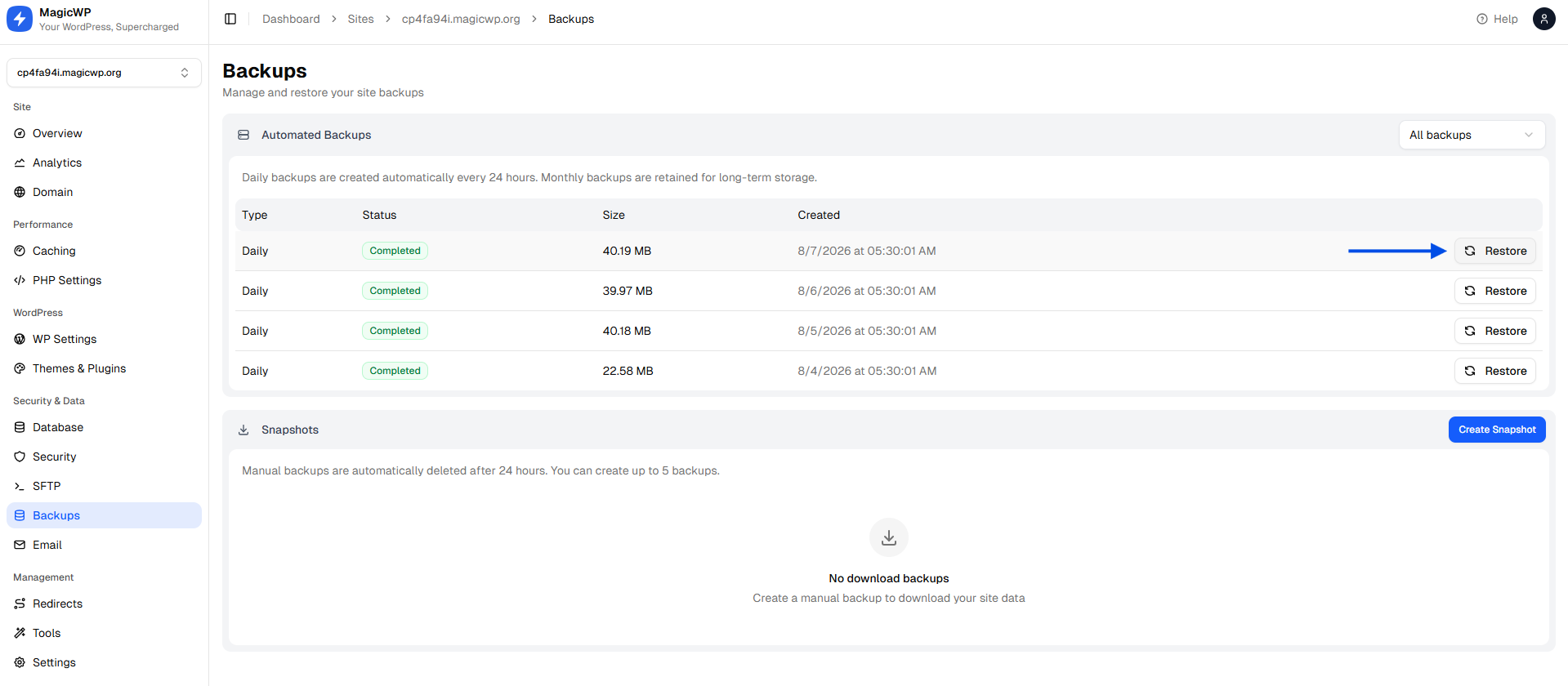
على MagicWP، يُنسخ كل موقع تلقائياً دون أي إعداد: نسخة يومية كل 24 ساعة ونسخة شهرية لاحتفاظ أطول. يمكن استعادة هذه النسخ التلقائية ولكن لا يمكن إعادة تسميتها أو حذفها، وهو أمر مقصود؛ فالنسخة التي يمكنك حذفها عن طريق الخطأ من اللوحة نفسها التي تدير منها الموقع تشكّل نقطة فشل واحدة.
إلى جانب ذلك، يمكنك أخذ لقطات (Snapshots) عند الطلب، وهو ما تحتاجه قبل أي تغيير محفوف بالمخاطر. افتح موقعك في لوحة التحكم، واذهب إلى Backups، وانقر على Create Snapshot، وسمِّها اختيارياً، واختر ما تريد التقاطه:
- Full Backup (الملفات وقاعدة البيانات، الافتراضي)
- Files Only
- Database Only
حدّان تجدر معرفتهما قبل بناء روتينك حول اللقطات: يمكنك الاحتفاظ بـ خمس لقطات كحد أقصى في الوقت نفسه، وتُحفظ كل واحدة لنحو 24 ساعة قبل إزالتها تلقائياً. اللقطات تأمين قبل التغيير، وليست تخزيناً أرشيفياً. إذا أردت الاحتفاظ بواحدة لمدة أطول، قم بتنزيلها (كما في الخطوة 3). التفاصيل الكاملة في وثائق النسخ الاحتياطي.
الخطوة 2.2 - النسخ الاحتياطي عبر الإضافة على أي استضافة
نسخ الاستضافة لا تزيد جودةً عن استضافتك نفسها. إذا لم تكن استضافتك توفرها، أو كانت تحصرها في باقة أعلى، أو كنت ببساطة تريد نسخة تحت سيطرتك، فالإضافة تسد الفجوة. وينطبق هذا أيضاً إن كنت على استضافة غير MagicWP، إذ لا تعتمد الإضافة على بنيتنا التحتية إطلاقاً.
ثبّت وفعّل MagicWP Backup Restore and Migration، ثم افتح MagicWP Backup من القائمة الجانبية للوحة الإدارة وشغّل الاختبار الذاتي للنظام (system self-test) قبل فعل أي شيء آخر. وُجد هذا الفحص لأن السبب الأكثر شيوعاً لفشل النسخ على الاستضافة المشتركة ليس علة برمجية، بل البيئة: ذاكرة غير كافية، أو حد لوقت تنفيذ PHP يقتل العملية في منتصفها، أو عدم وجود مجلد مؤقت قابل للكتابة. اكتشاف ذلك من اختبار ذاتي أفضل من اكتشافه من أرشيف ناقص.

لتثبيت الإضافة، لديك خياران بسيطان:
- التثبيت اليدوي: نزّلها مباشرة من WordPress.org وارفعها إلى موقعك.
- التثبيت التلقائي: سجّل الدخول إلى لوحة تحكم MagicWP، وتوجه إلى Themes & Plugins في الشريط الجانبي، وابحث عن المعرف
magicwp-backup-restore-migrationلتثبيتها بنقرة واحدة.
النسخ الاحتياطية في الإضافة مجزأة وقابلة للاستئناف (chunked and resumable)، أي أن الأرشيف يُبنى على أجزاء عبر طلبات متعددة بدلاً من عملية واحدة طويلة. هذا هو القرار التصميمي المحدد الذي يجعل المواقع الكبيرة قابلة للنسخ على استضافات ذات حدود ضيقة لـ max_execution_time والذاكرة. فنسخة بمرور واحد لمجلد uploads بحجم 20 جيجابايت ستنتهي مهلتها على معظم الاستضافات المشتركة، بينما النسخة المجزأة تنجح.
قبل أول تشغيل، راجع إعدادات الاستبعاد. توفر الإضافة مفاتيح سريعة لـ Plugins وThemes وUploads وMust-use plugins وCache، إضافة إلى مسارات مستبعدة أخرى وحد استبعاد الملفات الأكبر من (MB).
بعض الإرشادات الصريحة حول الاستبعادات، لأن الافتراضات التي يختارها الناس غالباً ما تكون خاطئة:
- استبعاد ذاكرة التخزين المؤقت (Cache) صائب دائماً تقريباً. مجلدات الكاش قابلة لإعادة التوليد، وغالباً ما تكون كبيرة، واستعادة ملفات كاش قديمة تسبب مشاكل أكثر مما تحل.
- استبعاد
uploadsخطأ دائماً تقريباً، ما لم يكن لديك نسخة منفصلة ومُتحقق منها لها. فهذه أكثر طريقة شيوعاً ينتهي بها الناس بموقع مُستعاد مليء بالصور المعطلة. - استبعاد الإضافات والقوالب مسألة تقديرية. شيفرة الإضافات والقوالب المجانية قابلة لإعادة التنزيل من المستودع، لذا استبعادها يصغّر الأرشيف كثيراً. لكن الإضافات المدفوعة ليست في المستودع، وقالب الابن المخصص لا يوجد في أي مكان آخر. استبعد فقط إذا كنت تعرف بالضبط ما الذي ستعيد تنزيله ومن أين.
- حد حجم الملف فخ في المواقع الغنية بالوسائط. اضبطه على تخطي الملفات فوق 50 ميجابايت وستكون قد استبعدت بصمت كل فيديو في مكتبة الوسائط.
كما تحتفظ الإضافة بسجل منظم لعمليات النسخ الاحتياطي والاستعادة والترحيل مع تصفية حسب المستوى وتصدير، وهو المكان الذي تنظر فيه عندما لا يكتمل شيء ما.
الخطوة 2.3 - النسخ اليدوي عبر SSH
إذا كان لديك SSH وWP-CLI، فإن النسخة اليدوية تستغرق نحو دقيقة وتستحق المعرفة أياً كانت أدواتك الأخرى. توفر MagicWP وصول SSH على كل موقع، وتختلف الاستضافات الأخرى.
# قاعدة البيانات
wp db export "db-$(date +%F).sql"

# الملفات (مجلد wp-content هو الجزء الذي لا يمكن إعادة تنزيله)
tar -czf "files-$(date +%F).tar.gz" wp-content wp-config.php

# التأكد من أن الأرشيف ليس فارغاً أو مقطوعاً
ls -lh db-*.sql files-*.tar.gz
tar -tzf "files-$(date +%F).tar.gz" | head
الفحص الأخير مهم. فملف .tar.gz الذي انقطع بسبب حصة القرص يبدو كملف عادي حتى تحاول قراءته. لاحظ أيضاً أن wp db export يكتب ملف SQL غير مضغوط قد يبلغ عدة جيجابايت في المواقع الكبيرة؛ مرره عبر gzip إذا كانت المساحة ضيقة.
الخطوة 3 - انقل نسخة خارج الخادم
هذه هي الخطوة التي يتخطاها الناس، وهي التي تفصل بين نسخة احتياطية حقيقية وإحساس زائف بالأمان.
على MagicWP، استخدم إجراء Download على لقطة، ثم Prepare download. تحزم المنصة النسخة وترسل رابطاً آمناً إلى بريد حسابك. الرابط صالح لمدة 48 ساعة، ويُجهز تنزيل واحد فقط لكل موقع في المرة الواحدة. نزّله وضعه في مكان ليس هو الخادم.
مع الإضافة، نزّل الأرشيف عبر شاشة الإدارة أو اسحبه عبر SFTP. المسار الموثّق للإضافة يعتمد على الأرشيفات المحلية مع التنزيل والترحيل المباشر من موقع إلى آخر؛ إذا احتجت إلى رفع تلقائي إلى تخزين كائنات بعيد، فراجع صفحة الإضافة للخيارات الحالية بدلاً من افتراضها.
المبدأ العام هو قاعدة 3-2-1، وهي أقدم من كل هذا وما زالت صامدة: ثلاث نسخ من بياناتك، على نوعين مختلفين من وسائط التخزين، مع وجود نسخة واحدة في مكان آخر تماماً. لموقع ووردبريس يعني ذلك عادةً الموقع الإنتاجي، ونسخة على مستوى الاستضافة، وأرشيفاً منزّلاً في تخزين سحابي أو على جهاز تتحكم فيه.
تحذير أمني: لا تترك أبداً أرشيفات النسخ الاحتياطي في مجلد يمكن الوصول إليه عبر الويب. ملف
.zipأو.sqlفيwp-contentأو جذر الموقع يمكن أن يجده وينزله أي شخص يخمن اسم الملف، وهو يحتوي على قاعدة بياناتك كاملة بما فيها سجلات المستخدمين وwp-config.phpمع بيانات اتصال قاعدة البيانات. هذا انكشاف حقيقي ويُستغل بانتظام، وليس أمراً نظرياً. إذا اضطررت لوضع أرشيف مؤقتاً على الخادم، فضعه خارج جذر الويب أو امنع الوصول إليه على مستوى الخادم، واحذفه عند الانتهاء.
المنطق نفسه ينطبق على مكان وجود النسخة الخارجية. إذا كانت في حساب سحابي يستخدم كلمة المرور نفسها لحساب مدير ووردبريس، فالمهاجم الذي يحصل على أحدهما يحصل على كليهما.
الخطوة 4 - الاستعادة
الاستعادة تدميرية بطبيعتها: فهي تستبدل ما هو موجود حالياً. اقرأ هذه الخطوة كلها قبل تشغيل أي شيء.
قبل أي استعادة، خذ نسخة احتياطية جديدة للحالة الحالية. قد يبدو ذلك تكراراً لكنه ليس كذلك. إذا تبيّن أن الاستعادة من تاريخ خاطئ، أو أن الأرشيف تالف، أو أن المشكلة التي تصلحها كانت موجودة في النسخة الاحتياطية أيضاً، فإن لقطة للحالة المعطلة-لكن-المعروفة هي ما يتيح لك التراجع جانبياً بدلاً من التقدم نحو ما هو أسوأ.
الخطوة 4.1 - الاستعادة على MagicWP
افتح صفحة Backups للموقع، وانقر على Restore للنسخة التي تريدها، واختر Restore Type: Full أو Files Only أو Database Only. اللقطة التي تحوي الملفات فقط أو قاعدة البيانات فقط لا يمكن استعادتها إلا بالنوع نفسه، وهو قيد بديهي لكنه يوقع من أخذ لقطة لقاعدة البيانات فقط ثم احتاج الملفات لاحقاً.
أكّد العملية، فتعمل الاستعادة في الخلفية. تستغرق الاستعادة عادةً 5 إلى 15 دقيقة، ويتوقف الموقع خلالها لفترة وجيزة، ويصلك بريد إلكتروني عند انتهائها.
التحذير المهم المذكور بوضوح في الوثائق: الاستعادة تستبدل ملفاتك وقاعدة بياناتك الحالية بنسخة الأرشيف ولا يمكن التراجع عنها. لهذا السبب تحديداً أخذنا اللقطة المذكورة أعلاه.
الخطوة 4.2 - الاستعادة عبر الإضافة
تعمل شاشة الاستعادة في الإضافة من نسخة موجودة مسبقاً على الموقع أو من أرشيف ترفعه، وتضع العملية خلف تأكيد للإجراء التدميري. ثلاثة أمور تفعلها الإضافة في الخلفية تستحق الفهم، لأنها الأجزاء التي تفشل في الاستعادات الساذجة.
التحقق من السلامة (Integrity validation). يُفحص الأرشيف قبل استبدال أي شيء. فالاستعادة من أرشيف مقطوع تحوّل وضعاً قابلاً للإنقاذ إلى وضع غير قابل للإنقاذ، لأنك دمرت الموقع العامل واستبدلته بنسخة ناقصة.
إعادة تعيين بادئة الجداول تلقائياً. يخزن ووردبريس بادئة الجداول في wp-config.php، واستعادة نسخة من موقع يستخدم wp_ إلى تثبيت يتوقع xyz_ ستنتج موقعاً يبدو بلا أي محتوى على الإطلاق. تعيد الإضافة ربط البادئة بدلاً من تركك تعدّل ملف الإعدادات يدوياً. وهذا هو السبب الأكثر شيوعاً لمشكلة «استعدت النسخة الاحتياطية فظهر الموقع كأنه تثبيت ووردبريس جديد تماماً».
البحث والاستبدال الآمن للتسلسل (Serialized-safe URL search and replace). هذا الأمر يستحق شرحاً حقيقياً، لأن الاستعادات اليدوية تفسد البيانات هنا بصمت.
يخزن ووردبريس الإعدادات المعقدة، خصوصاً الخاصة بالقوالب وبناة الصفحات، كسلاسل PHP متسلسلة. السلسلة المتسلسلة ترمّز طولها بالبايت داخلها:
s:23:"https://old.example.com";الرقم 23 هو عدد البايتات في القيمة. إذا شغّلت دالة SQL عادية مثل REPLACE() لتبديل https://old.example.com بـ https://example.com فستحصل على:
s:23:"https://example.com";بادئة الطول ما زالت تقول 23 بينما طول السلسلة صار 19 بايت. يعجز PHP عن فك تسلسلها، فلا يُحمَّل الخيار. لا يظهر ووردبريس خطأً مرئياً؛ يعود الإعداد بصمت إلى قيمته الافتراضية فقط. في موقع مبني بباني صفحات، هكذا ينتهي بك الأمر بموقع مُستعاد اختفت منه كل التخطيطات ولا أحد يستطيع تفسير السبب. الإضافة تفك التسلسل، وتستبدل، وتعيد التسلسل بالأطوال المصححة، وهي الطريقة الآمنة الوحيدة.
كما تحتفظ الإضافة بملف wp-config.php الخاص بموقع الوجهة بدلاً من استبداله بالملف الموجود في الأرشيف. وهذا هو السلوك الصحيح عند الاستعادة إلى خادم مختلف، لأن إعدادات الأرشيف تحوي بيانات قاعدة بيانات الخادم المصدر وستكسر الاتصال تماماً.
إذا فضلت تنفيذ ذلك من سطر الأوامر، فإن أمر search-replace في WP-CLI يتعامل مع التسلسل بشكل صحيح أيضاً ويدعم التشغيل التجريبي (--dry-run):
wp search-replace 'https://old.example.com' 'https://example.com' --all-tables --dry-runاقرأ مخرجات التشغيل التجريبي قبل إزالة الخيار.
الخطوة 4.3 - الاستعادة اليدوية عبر SSH
# استعادة الملفات
tar -xzf files-2026-08-05.tar.gz

# استعادة قاعدة البيانات (يحذف الجداول الحالية ويعيد إنشاءها)
wp db import db-2026-08-05.sql

# تصحيح الروابط إذا تغير النطاق، بطريقة آمنة للتسلسل
wp search-replace 'https://old.example.com' 'https://example.com' --all-tables

# مسح أي تخزين مؤقت قديم
wp cache flush
wp rewrite flush
إذا كنت تستعيد بعد اشتباه باختراق، فتحقق من ملفات النواة بعدها:
wp core verify-checksumsيقارن هذا الأمر ملفات النواة بقيم التحقق الرسمية لإصدار ووردبريس لديك ويبلغ عن أي ملف معدل أو غير متوقع. وهو لا يفحص القوالب أو الإضافات أو uploads، لذا فهو نقطة بداية وليس شهادة سلامة كاملة.
الخطوة 5 - استعد في بيئة التجربة (Staging) أولاً
إذا كانت هناك عادة واحدة تستحق أن تخرج بها من هذا المقال، فهي هذه.
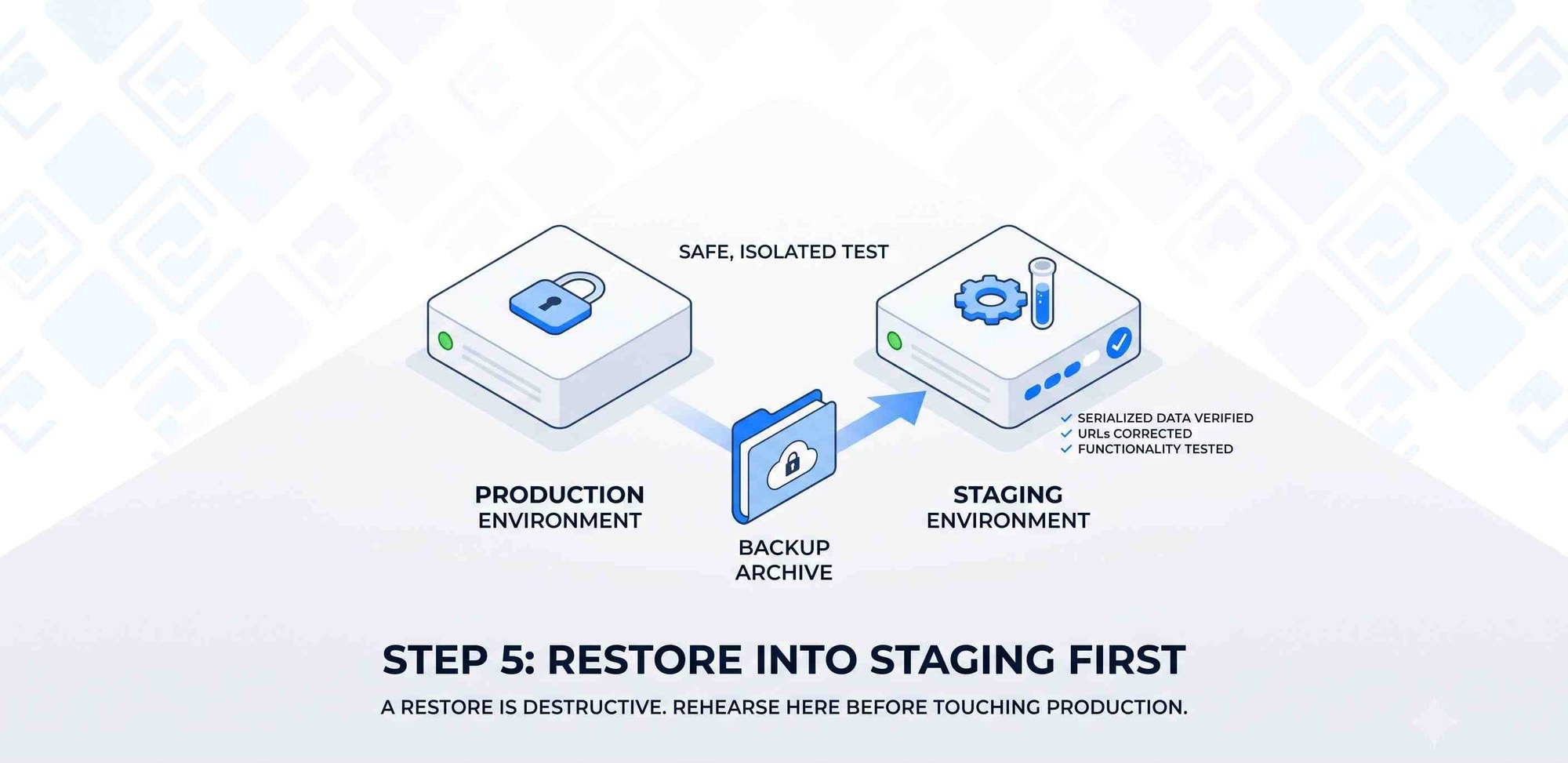
الاستعادة تدميرية وغير قابلة للعكس. تشغيلها مباشرة على البيئة الإنتاجية يعني أن أول لحظة تكتشف فيها سلامة الأرشيف هي اللحظة نفسها التي اختفى فيها موقعك الحي بالفعل. الاستعادة إلى بيئة تجريبية أو نسخة مستنسخة تكلف بضع دقائق إضافية وتحوّل باباً باتجاه واحد إلى اختبار قابل للتراجع.
على MagicWP، استنسخ الموقع أو استخدم بيئة التجربة بنقرة واحدة، واستعد النسخة هناك، وافحصها. وعلى الاستضافات الأخرى يؤدي التثبيت على نطاق فرعي أو بيئة محلية الغرض نفسه.
وهناك فائدة ثانية: الاستعادة إلى رابط مختلف تختبر مسار البحث والاستبدال، وإعادة تعيين البادئة، والتعامل مع الإعدادات دفعة واحدة، فإذا تعطل أي منها يتعطل في مكان لا يضر. الحالة الوحيدة لتخطي البيئة التجريبية هي عندما يكون الموقع الإنتاجي معطلاً بالفعل ولا يمكن إنقاذه، لأنه عندها لم يبقَ ما يُخسر.
الخطوة 6 - تحقق من الاستعادة
«الصفحة الرئيسية فتحت» ليس تحققاً. مرّ على هذه القائمة:
- الصفحة الرئيسية وبعض الصفحات الداخلية تظهر بالتنسيق الصحيح. غياب CSS يعني غالباً عدم تطابق الروابط.
- تسجيل الدخول إلى
wp-admin. إذا لم تعمل كلمات المرور، فقد استُعيدت قاعدة البيانات لكن جدول المستخدمين ربما لم يُستعد. - الروابط الدائمة (Permalinks). زرْ مقالاً مباشرة. خطأ 404 يعني عادةً أن قواعد إعادة الكتابة تحتاج إلى تحديث، لا أن المحتوى مفقود.
- الوسائط. افتح مكتبة الوسائط وحمّل صورة بالحجم الكامل. الصور المصغرة المعطلة تعني أن
uploadsلم يُستعد أو أن الروابط لم تُستبدل. - الروابط القديمة في قاعدة البيانات. ابحث عن النطاق السابق:عدّل البادئة إذا لم تكن
wp db query "SELECT option_name FROM wp_options WHERE option_value LIKE '%old.example.com%' LIMIT 20;"wp_. - إعدادات رابط الموقع تطابق ما تتوقعه:
wp option get siteurl wp option get home - النماذج والبريد الإلكتروني. أرسل نموذج تواصل. غالباً ما يعتمد إعداد البريد جزئياً على خدمات خارج الموقع.
- WooCommerce إن وُجد: قائمة الطلبات تحمّل، وصفحة المنتج تظهر، والإضافة إلى السلة تعمل، وأحدث طلب يطابق ما توقعت الاحتفاظ به.
- المحتوى المختلط (Mixed content). افتح وحدة تحكم المتصفح في بضع صفحات وابحث عن موارد HTTP على موقع HTTPS.
- المهام المجدولة. تحقق من
wp cron event list؛ تراكم مهام متأخرة أمر طبيعي فور الاستعادة لكنه يجب أن يزول. - تراخيص الإضافات. الإضافات المدفوعة المرتبطة بنطاق قد تحتاج إلى إعادة تفعيل، خصوصاً بعد الاستعادة إلى البيئة التجريبية.
إذا استعدت في البيئة التجريبية واجتاز كل شيء الفحص، كرر على البيئة الإنتاجية بثقة بدلاً من التمني.
الخطوة 7 - أتمتة العملية (اختياري)
النسخ الاحتياطي اليدوي ينجح حتى الأسبوع الذي تنشغل فيه.
أضاف الإصدار 1.1.0 من الإضافة النسخ الاحتياطي المجدول، يومياً أو أسبوعياً، ويعمل تلقائياً عبر WP-Cron، إلى جانب إشعارات البريد الإلكتروني عند النجاح والفشل وقاعدة احتفاظ تحفظ أحدث N نسخ إلى جانب التنظيف حسب العمر.
فعّل إشعارات الفشل. فنظام نسخ احتياطي يفشل بصمت أسوأ من عدم وجود نظام، لأنك ستظن أنك محمي.
تحفظ واحد ينطبق على أي مهمة مجدولة عبر WP-Cron، وقلّما تذكره إضافات النسخ الاحتياطي: يُطلق WP-Cron بواسطة زيارات الموقع، لا بواسطة الساعة. في موقع ذي زيارات منتظمة، تنطلق نسخة يومية مجدولة الساعة 3 فجراً قريباً من الساعة 3. أما في موقع قليل الزيارات يمضي ساعات دون زائر، فستنطلق عند ظهور الزائر التالي، وهو ما قد يكون خارج نافذة الصيانة بكثير. إذا كان التوقيت الدقيق مهماً، عطّل WP-Cron وشغّل wp cron event run --due-now من cron نظام حقيقي. وعلى MagicWP، تتجاوز النسخ التلقائية على مستوى الاستضافة هذا الأمر تماماً لأنها لا تعتمد على تشغيل ووردبريس أصلاً.
اضبط مدة الاحتفاظ عن قصد بدلاً من قبول القيمة الافتراضية. وبالعودة إلى الخطوة 1: احتفظ بنسخ حديثة كافية للأخطاء التشغيلية، وبنسخة أقدم واحدة على الأقل لسيناريو الأمان.
الخطوة 8 - نفّذ تمرين استعادة (اختياري، لكنه جوهر الموضوع)
ضع موعداً متكرراً في التقويم. مرة كل ربع سنة وتيرة معقولة لمعظم المواقع؛ وشهرياً إذا كان الموقع يدر دخلاً.
التمرين بسيط:
- اختر نسخة احتياطية عشوائية، ليست الأحدث.
- استعدها في البيئة التجريبية.
- مرّ على قائمة التحقق في الخطوة 6.
- دوّن كم استغرقت العملية كلها، من لحظة قرار الاستعادة حتى الحصول على موقع عامل ومُتحقق منه.
هذا الرقم هو وقت التعافي الحقيقي لديك، وغالباً ما يكون أطول مما يقدّره الناس. وهو يشمل العثور على النسخة، وانتظار رابط التنزيل، وانتظار الاستعادة، والمرور بالتحقق. إذا كانت الإجابة الصادقة أربع ساعات وعملك لا يتحمل سوى ساعة واحدة، فقد تعلمت شيئاً مفيداً بينما لم يكن هناك حريق.
كما يكشف التمرين الأعطال التي لا تظهر إلا عند الاستعادة: قاعدة استبعاد كانت تسقط uploads بصمت، أو مهمة نسخ تتعطل منذ ترقية PHP، أو أرشيفاً محفوظاً في حساب لم يعد لدى أحد بيانات دخوله.
استكشاف الأخطاء وإصلاحها
| العرض | السبب المحتمل | الحل |
|---|---|---|
| تبدأ النسخة الاحتياطية ثم تتوقف في المنتصف | حد وقت التنفيذ أو الذاكرة في PHP | شغّل الاختبار الذاتي للنظام في الإضافة؛ النسخ المجزأة وُجدت لهذا، لكن الحدود الضيقة جداً قد تحتاج لرفع |
| الموقع المستعاد يظهر كتثبيت ووردبريس جديد | عدم تطابق بادئة الجداول | استخدم استعادة تعيد تعيين البادئة، أو صحح $table_prefix في wp-config.php |
| تخطيطات باني الصفحات فارغة بعد الاستعادة | تلف البيانات المتسلسلة بسبب بحث واستبدال عادي | استعد مجدداً واستخدم بحثاً واستبدالاً آمناً للتسلسل |
| الصور معطلة بعد الاستعادة | استبعاد uploads من النسخة، أو عدم استبدال الروابط |
راجع إعدادات الاستبعاد؛ شغّل بحثاً واستبدالاً آمناً للتسلسل |
| جميع المقالات تعيد 404 | قواعد إعادة الكتابة لم تُعد توليدها | شغّل wp rewrite flush أو أعد حفظ الروابط الدائمة في wp-admin |
| تعذر تسجيل الدخول بعد استعادة قاعدة البيانات | استعادة قاعدة بيانات من موقع آخر، أو جدول مستخدمين غير مكتمل | أعد تعيين كلمة المرور عبر SSH باستخدام wp user update |
| حجم أرشيف النسخة أصغر بكثير من المتوقع | أحد خيارات الاستبعاد أو حد حجم الملف مفعّل | راجع الاستبعادات قبل التشغيل التالي |
| توقف الموقع أثناء الاستعادة | متوقع | على MagicWP تستغرق الاستعادة نحو 5 إلى 15 دقيقة مع توقف وجيز |
| انتهاء صلاحية رابط التنزيل | روابط تنزيل لقطات MagicWP صالحة 48 ساعة | جهّز تنزيلاً جديداً |
| اختفاء اللقطة (Snapshot) | تُحفظ اللقطات لنحو 24 ساعة بحكم التصميم | نزّل أي شيء تحتاج للاحتفاظ به؛ استخدم النسخ التلقائية اليومية أو الشهرية للاحتفاظ |
الأسئلة الشائعة
كم مرة يجب أن أنسخ موقع ووردبريس احتياطياً؟
طابق التكرار مع حجم العمل الذي ستضطر لإعادته. موقع تعريفي نادر التعديل يكفيه نسخ أسبوعي مع نسخة عند الطلب قبل كل تغيير. مدونة نشطة تحتاج نسخاً يومياً. متجر WooCommerce يحتاج يومياً كحد أدنى، وأكثر إذا كان حجم الطلبات مرتفعاً، لأن كل ساعة بين النسخ تعني طلبات عليك إعادة بنائها يدوياً. وبشكل منفصل عن التكرار، احتفظ بنسخة أقدم واحدة على الأقل للحوادث الأمنية التي قد لا تلاحظها لأسابيع.
هل أحتاج إلى إضافة نسخ احتياطي إذا كانت استضافتي تنسخ بالفعل؟
ليس بالضرورة، لكن افهم ما تغطيه نسخ استضافتك، وإلى أي مدى تعود، وما إذا كان يمكنك تنزيل نسخة. النسخ على مستوى الاستضافة أكثر موثوقية عادةً من نسخ الإضافات لأنها لا تعتمد على ووردبريس أو حدود PHP. لكن ما لا تمنحك إياه افتراضياً هو نسخة تحت سيطرتك الخاصة، وهو أمر مهم إن غادرت الاستضافة أو فقدت الوصول إلى الحساب. كثيرون يجمعون بين الاثنين.
هل يمكنني استعادة نسخة ووردبريس إلى نطاق مختلف؟
نعم، وهذه هي الحالة الطبيعية للبيئة التجريبية. تحتاج الاستعادة إلى استبدال الرابط القديم في كامل قاعدة البيانات، ويجب أن يتم ذلك بطريقة آمنة للتسلسل بدلاً من بحث واستبدال SQL عادي. تقوم إضافة MagicWP بذلك كجزء من الاستعادة، ويعالج أمر search-replace في WP-CLI الأمر بشكل صحيح من سطر الأوامر. وستحتاج أيضاً إلى وضع noindex على النسخة حتى لا تفهرس محركات البحث نسخة مكررة.
ما الفرق بين النسخة الاحتياطية (Backup) واللقطة (Snapshot)؟
عملياً، النسخة الاحتياطية هي النسخة المجدولة والمحتفظ بها، بينما اللقطة هي النسخة عند الطلب التي تأخذها قبيل تغيير محفوف بالمخاطر. على MagicWP التمييز ملموس: النسخ التلقائية اليومية والشهرية تُدار ويُحتفظ بها لأجلك، بينما اللقطات تنشئها أنت، وهي محدودة بخمس لكل موقع، وتُحفظ لنحو 24 ساعة. اللقطات تأمين قبل التغيير، وليست تخزيناً أرشيفياً.
هل تزيل استعادة نسخة احتياطية البرمجيات الخبيثة؟
فقط إذا كانت النسخة تسبق الاختراق، وهذا هو الجزء الصعب. غالباً ما تبقى البرمجيات الخبيثة غير مكتشفة لأسابيع، لذا تكون النسخ الحديثة مصابة أيضاً. قبل الاستعادة، حدد متى وقع الاختراق بفحص تواريخ تعديل الملفات وحسابات المدراء غير المألوفة وسجلات الخادم، ثم استعد من نقطة تسبق ذلك. بعد الاستعادة، غيّر كل كلمة مرور، وبدّل بيانات اعتماد قاعدة البيانات ومفاتيح API، وشغّل wp core verify-checksums، وحدّث كل شيء. وإذا لم تستطع تحديد تاريخ نظيف مؤكد، فالاستعادة وحدها لا تكفي.
هل يمكنني نسخ موقع كبير جداً على استضافة مشتركة؟
نعم عادةً، بالنهج الصحيح. سبب فشل نسخ المواقع الكبيرة على الاستضافة المشتركة هو حدود وقت التنفيذ وذاكرة PHP التي تقتل عملية واحدة طويلة. النسخة المجزأة والقابلة للاستئناف تبني الأرشيف عبر العديد من الطلبات القصيرة بدلاً من ذلك، وهو ما تفعله إضافة MagicWP. وإذا استمر الفشل، فسيخبرك الاختبار الذاتي أي حد هو المشكلة، وغالباً ما يزيل استبعاد مجلدات الكاش حجماً مفاجئاً.
أين يجب أن أخزّن نسخ ووردبريس الاحتياطية؟
في أي مكان عدا أن تكون فقط على الخادم الذي تحميه. المعيار الأساسي هو ثلاث نسخ على نوعين من التخزين مع وجود واحدة في مكان آخر تماماً. لموقع ووردبريس يعني ذلك عادةً الموقع الحي، ونسخة على مستوى الاستضافة، وأرشيفاً منزّلاً في تخزين سحابي. لا تترك أبداً أرشيفات النسخ الاحتياطي في مجلد متاح عبر الويب، لأنها تحتوي على قاعدة بياناتك الكاملة وبيانات الإعداد ويمكن لأي شخص يجد اسم الملف تنزيلها.
الخاتمة
أخذ نسخة احتياطية لموقع ووردبريس سهل. أما القدرة على استعادته فهي مهارة منفصلة، وهي التي تحدد كيف يمضي يوم سيئ. العناصر المهمة ليست مبهرة: التقاط قاعدة البيانات والملفات معاً، والاحتفاظ بعمق زمني يكفي للنجاة من اختراق لم ترصده فوراً، ونقل نسخة خارج الخادم، والتعامل الصحيح مع البيانات المتسلسلة عند الاستعادة، والاختبار في البيئة التجريبية بدلاً من الاكتشاف على البيئة الإنتاجية.
إذا كنت ستتخذ إجراءً واحداً بعد قراءة هذا المقال، فليكن تمرين الخطوة 8. استعد نسخة احتياطية في البيئة التجريبية هذا الأسبوع واحسب الوقت. مهما وجدت، ستكون في وضع أفضل بكثير من نسختك التي افترضت أن الأمر سينجح.
للمواقع على MagicWP، تعمل النسخ التلقائية اليومية والشهرية دون إعداد، وتستغرق اللقطات عند الطلب نقرتين قبل أي تغيير محفوف بالمخاطر. وعلى أي استضافة أخرى، تؤدي الإضافة المهمة نفسها من داخل ووردبريس.
الخطوات التالية
- MagicWP Backup Restore and Migration على WordPress.org - التثبيت وسجل التغييرات والمتطلبات الحالية
- وثائق النسخ الاحتياطي في MagicWP - النسخ التلقائية واللقطات وأنواع الاستعادة والحدود
- البحث والاستبدال في MagicWP - استبدال الروابط بالجملة في قاعدة البيانات بأمان
- وثائق قاعدة البيانات في MagicWP - بيانات الاعتماد والوصول المؤقت إلى phpMyAdmin
- وثائق SFTP في MagicWP - سحب الأرشيفات خارج الخادم
- WordPress Advanced Administration Handbook: Backups - المرجع الرسمي لما يجب نسخه ولماذا
تلقَّ أبرز ما ننشره في MagicWP عبر البريد.
ملاحظات هندسية شهرية وتحديثات المنتج ونصائح لتحسين أداء ووردبريس. بلا رسائل مزعجة، ويمكنك إلغاء الاشتراك في أي وقت.
ملاحظات هندسية شهرية وتحديثات المنتج.