Zurück zum Blog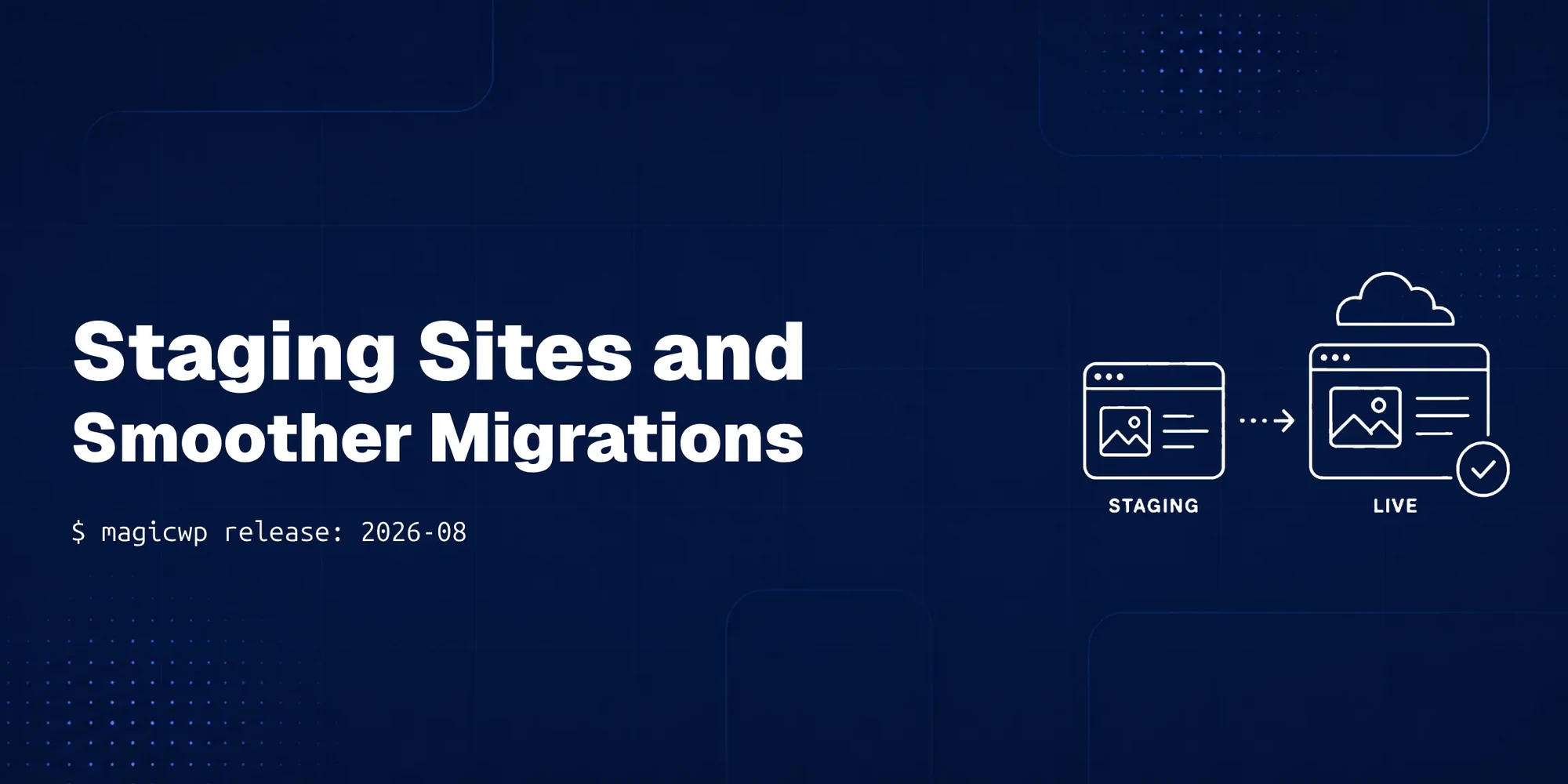
MagicWP-Updates: Staging-Sites und reibungslosere Migrationen
Änderungen auf einer Staging-Kopie testen und live schalten, Cloudflare über die Domain-Seite verwalten und die Datenbank direkt im Dashboard optimieren.
Das Highlight dieses Monats sind Staging-Sites: eine vollständige Kopie Ihrer Live-Website, auf der Sie ein Plugin-Update testen, ein neues Theme ausprobieren oder eine Seite ganz ohne Publikum neu aufbauen und anschließend mit einer einzigen Aktion live schalten können – inklusive eines vorherigen Komplett-Backups, sodass kein Schritt unumkehrbar ist. Außerdem verbindet sich Cloudflare jetzt über ein einziges bereichsbezogenes API-Token und lässt sich direkt über die Domain-Seite verwalten, die Datenbank-Seite bereinigt und optimiert Ihre Tabellen, und eine Reihe von Migrationskorrekturen sorgt dafür, dass wiederhergestellte Websites zuverlässig funktionieren. Dazu kommt ein neu strukturiertes Dashboard, das zusammengehörige Werkzeuge sinnvoll bündelt.
Hier ist alles, was neu ausgeliefert wurde – angefangen bei den drei wichtigsten Neuerungen.
Kurzfassung (TL;DR)
- Staging-Sites – eine vollständige Kopie Ihrer Live-Website (Dateien, Datenbank, Plugins, Themes) unter einer eigenen Adresse. In Ruhe testen und mit einer Aktion live schalten – mit automatischem Komplett-Backup vor jedem Push.
- Cloudflare über die Domain-Seite – einmalig mit einem eingeschränkten API-Token verbinden; DNS-Einträge werden automatisch angelegt, und Proxy, SSL-Modus, Cache-Leerung, Under-Attack-Modus sowie XML-RPC-Blockierung befinden sich alle auf der Domain-Seite.
- Datenbankoptimierung – Tabellengrößen und einsparbares Volumen einsehen, Tabellen mit einem Klick neu aufbauen sowie Revisionen, Spam, Beiträge im Papierkorb und abgelaufene Transients bereinigen – jeweils mit vorheriger Zählung.
- Migrationskorrekturen – „Fix Site“ repariert nun die Datenbankverbindung einer wiederhergestellten Website, und das Ändern des Datenbankpräfixes funktioniert auch bei Websites aus einem Backup.
- Mehr WordPress-Steuerung im Dashboard, eine neu gegliederte Seitenleiste, Aktivitätsprotokolle pro Website, größere Uploads sowie mehrere Sicherheitsverbesserungen.
Staging-Sites
Eine Staging-Site ist eine vollständige Kopie Ihrer Live-Website – Dateien, Datenbank, Plugins und Themes –, die unter einer eigenen Adresse läuft. Ziel ist ein geschützter Bereich für Änderungen, die auf einer produktiven Website mit aktiven Besuchern zu riskant wären. Aktualisieren Sie ein Plugin, testen Sie ein neues Theme, bauen Sie eine Seite um oder setzen Sie ein komplettes Redesign um, ohne dass ein Besucher davon etwas mitbekommt. Sobald alles passt, übertragen Sie die Änderungen mit einer einzigen Aktion auf die Live-Website.
Warum das entscheidend ist, zeigt ein Problem, auf das früher oder später jeder Website-Betreiber stößt: Genau die Änderung, die Sie vornehmen müssen, ist oft auch jene, die etwas beschädigen kann. Ein größeres Plugin-Update kann mit dem Theme in Konflikt geraten. Ein Redesign sieht in der Vorstellung stimmig aus, wirkt auf der echten Website aber fehlerhaft. Wer direkt auf der Live-Website testet, mutet seinen Besuchern Störungen zu, während noch nachgebessert wird. Staging löst diesen Zielkonflikt – Sie erkennen Fehler, bevor jemand anderes sie sieht.
Zwei Eigenschaften machen die Funktion im Alltag wirklich verlässlich:
- Ihre Live-Website läuft die ganze Zeit weiter. Die Arbeit in der Staging-Umgebung berührt die Live-Instanz nicht. Besucher nutzen die aktuelle Website ganz normal weiter, während Sie die Kopie überarbeiten.
- Vor jedem Push wird ein vollständiges Backup erstellt. Das Übertragen von Staging auf Live ist der kritische Moment, weil Ihre Änderungen den bestehenden Live-Stand ersetzen. Durch das Backup unmittelbar davor können Sie den vorherigen Zustand jederzeit wiederherstellen, falls sich nach dem Push doch ein übersehenes Problem zeigt. Nichts ist eine Einbahnstraße.
Der natürliche Ablauf sieht so aus: Staging-Umgebung anlegen, Änderungen vornehmen und prüfen, bei grünem Licht live schalten und im Fall der Fälle das Pre-Push-Backup wiederherstellen. Aus „Hoffentlich geht bei diesem Update nichts kaputt“ wird „Ich habe es bereits getestet“.
Hinweis zu Staging-Abweichungen (Staging Drift): Wenn sich auf Ihrer Live-Website während der Arbeit am Staging weiterhin Inhalte ändern – etwa neue Bestellungen, Kommentare oder Formulareinträge –, sind diese Live-Änderungen im Staging nicht enthalten und können beim Push überschrieben werden. Halten Sie bei stark frequentierten oder transaktionalen Websites (Onlineshops, aktive Blogs) den Zeitraum zwischen Erstellung und Live-Schaltung kurz oder planen Sie den Push für eine ruhige Tageszeit ein, damit keine veralteten Daten über frische Live-Daten gespielt werden.
Cloudflare über die Domain-Seite
Für die Anbindung einer Website an Cloudflare genügt ein einziges bereichsbezogenes API-Token, das Sie einmal erstellen und einfügen. Wir zeigen Ihnen genau, welche vier Berechtigungen aktiviert werden müssen, und weisen ausdrücklich darauf hin, das Token auf die einzelne Zone zu beschränken, die Sie verbinden – damit es ausschließlich auf diese Domain zugreifen kann und auf nichts anderes in Ihrem Cloudflare-Konto. Da das Token nicht abläuft, bleibt es bei einem einmaligen Schritt.
Anschließend legt die Plattform die DNS-Einträge für Sie an, und Proxy, SSL-Modus, Cache-Leerung, Under-Attack-Modus sowie XML-RPC-Blockierung stehen direkt auf der Domain-Seite bereit – Sie steuern alles im Dashboard, statt ständig zwischen MagicWP und Cloudflare hin- und herzuwechseln. Die Cache-Leerung funktioniert auf zwei Arten: Entweder leeren Sie die gesamte Zone oder Sie fügen gezielt einzelne Pfade ein, um nur diese zu aktualisieren – ideal, wenn Sie lediglich einen einzelnen Beitrag korrigiert haben und nicht sämtliche zwischengespeicherten Bilder der Website verwerfen möchten.
Ein Wort zur Bedeutung des SSL-Modus, da diese Einstellung häufig zu Missverständnissen führt. Der Verschlüsselungsmodus von Cloudflare legt fest, wie Cloudflare mit Ihrem Ursprungsserver kommuniziert. Full (Strict) verschlüsselt diese Verbindung und prüft das Zertifikat – das ist der von Cloudflare empfohlene Modus für eine sauber abgesicherte Einrichtung. Der Modus Flexible hingegen verschlüsselt lediglich die Strecke zwischen Besucher und Cloudflare und leitet Anfragen unverschlüsselt per HTTP an Ihren Ursprungsserver weiter. Im Browser erscheint zwar ein Schloss-Symbol, die Verbindung zum Ursprung bleibt jedoch unverschlüsselt und verursacht häufig Weiterleitungsschleifen. Dass sich dieser Modus direkt auf der Domain-Seite einstellen lässt, ist besonders hilfreich, weil die falsche Wahl hier zu den klassischen Cloudflare-Fehlern zählt – als Richtschnur gilt: Nutzen Sie Full (Strict), wann immer Ihr Ursprungsserver dies unterstützt.
Auch der manuelle Weg wurde für alle überarbeitet, die ihn bevorzugen: Er zeigt nun beide Einträge samt Kopierfunktion per Klick an, sodass die manuelle DNS-Konfiguration deutlich weniger fehleranfällig ist als das Abtippen zwischen zwei Browser-Tabs.
Versionsabhängig: Die Oberfläche von Cloudflare, der Bildschirm für API-Tokens und die Bezeichnungen der SSL-Modi können sich aufseiten von Cloudflare im Laufe der Zeit ändern. Die Schritt-für-Schritt-Anleitung in unserer Domain-Dokumentation orientiert sich an der aktuellen Oberfläche; sollten Beschriftungen oder Menüpunkte abweichen, folgen Sie den Bezeichnungen in Cloudflare. Die technische Bedeutung der genannten Verschlüsselungsmodi bleibt stabil – lediglich die Formulierung liegt in Cloudflares Hand.
Datenbankoptimierung
Auf der Datenbank-Seite lassen sich Tabellen jetzt ohne zusätzliches Plugin und ohne manuelle SQL-Abfragen bereinigen und optimieren. Sie zeigt Tabellengrößen und zurückgewinnbaren Speicherplatz an, damit sofort sichtbar wird, wo Ballast entsteht, baut Tabellen mit einem Klick neu auf und entfernt typische Altlasten – Revisionen, Spam, Beiträge im Papierkorb und abgelaufene Transients.
Das Detail, das Vertrauen schafft: Jede Kategorie wird vorab gezählt. Bevor etwas gelöscht wird, sehen Sie exakt, was entfernt wird – wie viele Beitragsrevisionen, wie viel Spam und wie viele abgelaufene Transients vorliegen. Sie klicken also nicht blind auf einen vagen „Optimieren“-Button, sondern bereinigen eine bekannte, konkrete Datenmenge.
Warum das wichtig ist: Eine WordPress-Datenbank wächst mit der Zeit still im Hintergrund. Jeder gespeicherte Entwurf hinterlässt Revisionen, Spam-Kommentare sammeln sich an, gelöschte Beiträge bleiben im Papierkorb liegen und abgelaufene Transients (temporäre Cache-Daten) bleiben zurück. Nichts davon erfüllt noch einen Zweck, und bei einer aktiven Website summiert sich das spürbar zu einer größeren, trägeren Datenbank. Diese Routinewartung erforderte früher ein separates Optimierungs-Plugin oder manuelle SQL-Befehle. Jetzt sitzt sie direkt auf der Datenbank-Seite – mit klarer Mengenanzeige vor dem Löschen.
Zwei passende Korrekturen wurden gleich mitgeliefert. Die Schaltfläche Speicherplatz freigeben (Reclaim) schlug zuvor auf Websites mit neueren PHP-Versionen mit einem Verbindungsfehler fehl; sie funktioniert jetzt unter jeder PHP-Version und meldet, wie viele Tabellen optimiert wurden. Zudem bündelt eine neu aufgebaute Datenbank-Seite Zugangsdaten, phpMyAdmin und Datenbank-Tools übersichtlich in Tabs, ergänzt durch eine Website-Zusammenfassung daneben, damit Ihre Verbindungsdaten beim Wechseln zwischen den Werkzeugen sichtbar bleiben. Datenbankpasswort, Datenbankpräfix sowie Suchen-und-Ersetzen sind aus den Werkzeugen hierher umgezogen, sodass alles rund um die Datenbank an einem Ort liegt.
Reibungslosere Migrationen: wiederhergestellte Websites, die sofort laufen
Mehrere Korrekturen dieses Monats lösen dasselbe lästige Problem: Eine Website, die aus einem anderswo erstellten Backup wiederhergestellt wird, verhält sich oft fehlerhaft, weil sie noch Einstellungen ihrer alten Hosting-Umgebung mitbringt. Diese Verbesserungen sorgen dafür, dass wiederhergestellte Websites sauber funktionieren.
„Fix Site“ repariert nun die Datenbankverbindung. Wenn Sie ein Backup von einem anderen Hoster einspielen – etwa ein Duplicator-Archiv –, verweist WordPress weiterhin auf die Datenbank jenes Hosters. Bisher mussten Sie dafür wp-config.php per SFTP anpassen. Jetzt schreibt „Fix Site“ die Datenbankverbindung und die Redis-Einstellungen direkt aus der eigenen Umgebung Ihrer Website neu, sodass eine wiederhergestellte Website ohne manuelle Bearbeitung von Konfigurationsdateien startet. Zudem verweigert das Werkzeug die Ausführung nicht mehr genau dann, wenn eine defekte Datenbankverbindung überhaupt erst der Grund für den Aufruf ist – ein bislang frustrierendes Henne-Ei-Problem.
Änderungen am Datenbankpräfix funktionieren nun auch bei wiederhergestellten Websites. Das Umbenennen von Tabellen konnte bei Websites aus einem Backup mit der Meldung „no tables found“ fehlschlagen, weil das bestehende Präfix an der falschen Stelle ausgelesen wurde. Nun wird es direkt aus der Website selbst ermittelt. Außerdem prüft die Plattform vor dem Start, ob die Tabellen tatsächlich vorhanden sind, sodass ein fehlgeschlagener Versuch Ihre Website nicht mehr im Wartungsmodus zurücklässt – ein deutlich sicheres Fehlerverhalten.
Mehr WordPress-Funktionen direkt im Dashboard
Die WP-Einstellungen decken jetzt noch mehr Aufgaben ab, für die sonst ein Abstecher in wp-admin nötig war. Sie prüfen auf WordPress-Core-Updates und installieren diese mit einem Klick, und sie gleichen Ihre Core-Dateien mit den offiziellen Prüfsummen ab – eine echte Sicherheitsprüfung, die anhand der von WordPress.org veröffentlichten Hashwerte bestätigt, dass keine Core-Dateien manipuliert oder beschädigt wurden. Darüber hinaus gibt es Schalter für Kommentare deaktivieren und Sichtbarkeit für Suchmaschinen, sodass diese Einstellungen mit einem Klick im Dashboard statt über wp-admin gesetzt werden können.
Besonders hervorzuheben ist die Prüfung der Core-Dateien. Veränderte Core-Dateien sind ein klassisches Indiz für eine kompromittierte Website – Schadcode nistet sich häufig genau in Systemdateien ein, die eigentlich exakt dem offiziellen Release entsprechen sollten. Der Abgleich mit den offiziellen Hashes deckt solche Manipulationen auf, und die Ein-Klick-Bedienung macht ihn zu einer Routine, die man auch tatsächlich nutzt.
Fehlerbehebungen, Sicherheitshärtung und neu geordnetes Dashboard
Die weiteren Neuerungen im Überblick:
- Neu gegliederte Seitenleiste. Die Bereiche sind jetzt in logische Gruppen unterteilt – Performance, WordPress, Domain & E-Mail, Sicherheit & Daten sowie Verwaltung –, wobei jeweils nur der aktive Abschnitt aufgeklappt bleibt. Aktionen, die früher eigene Unterseiten belegten, sind als Tabs in die jeweils passende Hauptseite gewandert, damit zusammengehörige Werkzeuge beieinander liegen statt über das Menü verstreut zu sein. Weniger Suchen, schnelleres Finden.
- Aktivitätsprotokolle pro Website. Jede Website besitzt jetzt eine eigene Seite für Aktivität & Protokolle mit demselben Zwei-Wochen-Kalender wie das Konto-Aktivitätsprotokoll, jedoch gefiltert auf diese eine Website. Ein Klick auf einen Tag zeigt alle Ereignisse dieses Datums – hilfreich, um nachzuvollziehen, wann eine Änderung oder ein Problem begonnen hat.
- Größere Uploads auf neuen Websites. Neue Websites erlauben auf Webserver-Ebene nun Uploads bis zu 512 MB statt bisher 64 MB. Das frühere Limit konnte große Dateien ablehnen, bevor WordPress oder PHP sie überhaupt erreichten, sodass ein höherer Wert in den PHP-Einstellungen nicht immer wirksam wurde. Jetzt greift er zuverlässig.
- Datenbankpasswörter bleiben außerhalb des Web-Roots (Sicherheit). „Fix Site“ legt vor Änderungen eine Sicherungskopie von
wp-config.phpan; diese Kopie wird jetzt außerhalb des öffentlich ausgelieferten Verzeichnisses gespeichert. Zuvor hätte eine Sicherungsdatei direkt nebenwp-config.phpunter Umständen von jedem abgerufen werden können, der ihren Dateinamen errät – und damit Datenbankzugangsdaten offengelegt. Diese Lücke ist geschlossen. - Zurücksetzen der PHP-Einstellungen (Sicherheit). Das Zurücksetzen der PHP-Einstellungen auf die Standardwerte stellt nun wieder die korrekten Vorgaben her. Falls Sie „Reset“ bei einer Website vor diesem Update verwendet haben, führen Sie den Vorgang noch einmal aus, um die richtigen Werte zu übernehmen.
Häufig gestellte Fragen (FAQ)
Was ist eine Staging-Site und wie nutze ich sie?
Eine Staging-Site ist eine vollständige Kopie Ihrer Live-Website – mit Dateien, Datenbank, Plugins und Themes –, die unter einer eigenen Adresse läuft und auf der Sie Änderungen vornehmen und testen können, ohne dass Besucher sie sehen. Aktualisieren Sie ein Plugin, testen Sie ein Theme oder gestalten Sie eine Seite neu, und wenn alles stimmt, übertragen Sie die Änderungen mit einer Aktion auf die Live-Website. Ihre Live-Website bleibt währenddessen durchgehend erreichbar, und vor jedem Push wird ein komplettes Backup erstellt, damit Sie bei Bedarf jederzeit zurückrollen können.
Verliere ich durch das Live-Schalten der Staging-Site aktuelle Änderungen auf meiner Live-Website?
Das kann passieren, wenn sich auf Ihrer Live-Website während der Arbeit am Staging neue Daten angesammelt haben. Ein Push ersetzt die Live-Website durch die Staging-Kopie; reine Live-Änderungen aus der Zwischenzeit – etwa neue Bestellungen, Kommentare oder Formulareinsendungen – existieren im Staging nicht und können überschrieben werden. Halten Sie bei aktiven oder transaktionalen Websites das Zeitfenster zwischen Kopie und Push daher möglichst kurz oder führen Sie den Push in einer ruhigen Phase durch. Da vor jedem Push ein vollständiges Backup erstellt wird, können Sie im Notfall jederzeit zum vorherigen Stand zurückkehren.
Benötige ich ein Cloudflare-API-Token, um Cloudflare zu verbinden?
Ja – ein einziges Token, das Sie einmalig anlegen. Unsere Domain-Dokumentation erklärt den Ablauf im Detail: vier Berechtigungen sowie Zonenressourcen beschränkt auf die konkrete Zone, die Sie verknüpfen – dadurch gilt das Token ausschließlich für diese eine Domain und nicht für Ihr gesamtes Cloudflare-Konto. Da das Token nicht abläuft, werden Sie danach nicht erneut danach gefragt. Anschließend schreibt die Plattform Ihre DNS-Einträge, und die Cloudflare-Steuerung erscheint direkt auf der Domain-Seite. Wenn Sie DNS lieber selbst verwalten möchten, steht weiterhin der überarbeitete manuelle Weg mit Ein-Klick-Kopierfunktion zur Verfügung.
Welchen Cloudflare-SSL-Modus sollte ich verwenden?
Für die meisten sauber eingerichteten Websites empfiehlt sich Full (Strict): Dieser Modus verschlüsselt die Verbindung zwischen Cloudflare und Ihrem Server und überprüft das Zertifikat, was auch der Empfehlung von Cloudflare entspricht. Vermeiden Sie Flexible, sofern Sie Ihren Ursprungsserver nicht ausdrücklich ohne SSL betreiben müssen: Trotz Schloss-Symbol im Browser bleibt die Verbindung zwischen Cloudflare und Ursprungsserver dabei unverschlüsselt, und es kommt häufig zu Weiterleitungsschleifen. Die Einstellung für den SSL-Modus finden Sie nach der Verbindung auf der Domain-Seite.
Was entfernt die Datenbankoptimierung konkret?
Sie bereinigt angesammelten Ballast: Beitragsrevisionen, Spam-Kommentare, Beiträge im Papierkorb und abgelaufene Transients (übrig gebliebene temporäre Cache-Daten). Jede Kategorie wird vor dem Löschen gezählt, sodass Sie genau sehen, wie viel wovon entfernt wird, statt zu raten. Außerdem zeigt die Seite Tabellengrößen sowie zurückgewinnbaren Speicherplatz an und baut Tabellen auf Wunsch mit einem Klick neu auf. Keiner dieser entfernten Einträge erfüllt noch eine produktive Aufgabe – es handelt sich um reguläre Wartung für eine schlankere, schnellere Datenbank.
Ich habe eine Website aus einem Backup wiederhergestellt und sie kann keine Datenbankverbindung aufbauen. Was tun?
Führen Sie Fix Site aus. Wenn Sie ein Backup von einem anderen Hosting-Anbieter wiederherstellen, zeigt WordPress noch auf die Datenbank des alten Hosters. „Fix Site“ schreibt die Datenbankverbindung und die Redis-Einstellungen anhand der Umgebung Ihrer aktuellen Website neu, sodass die Verbindung ohne manuelles Bearbeiten von wp-config.php per SFTP funktioniert. Das Werkzeug läuft jetzt auch dann durch, wenn gerade die defekte Datenbankverbindung das eigentliche Problem ist – was die Ausführung zuvor verhindert hat.
Fazit
Dieses Release dreht sich darum, Änderungen sicher umzusetzen und Nacharbeiten bei Migrationen aus dem Weg zu räumen. Staging-Sites bieten eine vollwertige Testumgebung, bevor die Live-Website berührt wird – abgesichert durch ein Backup vor jedem Push, damit nichts unumkehrbar bleibt. Cloudflare auf der Domain-Seite holt Proxy, SSL-Modus und Cache-Steuerung direkt dorthin, wo Sie ohnehin arbeiten, und die Datenbankoptimierung macht die Bereinigung zu einer transparenten Ein-Klick-Aufgabe statt zu einem Extra-Plugin oder einer manuellen SQL-Abfrage. Gleichzeitig beseitigen die Migrationskorrekturen – die Reparatur der Datenbankverbindung durch „Fix Site“ sowie funktionierende Präfix-Änderungen bei wiederhergestellten Websites – im Stillen die SFTP-Nachbearbeitung, die bislang nach fast jeder Wiederherstellung nötig war.
Alle Neuerungen stehen ab sofort im Dashboard bereit. Wenn Sie regelmäßig Plugins aktualisieren oder Websites überarbeiten, sollten Sie als Erstes Staging einrichten – das macht den Unterschied zwischen „hoffentlich klappt es“ und „bereits erfolgreich geprüft“.
Das Beste von MagicWP direkt in Ihr Postfach.
Monatliche technische Einblicke, Produktupdates und Tipps zur WordPress-Performance. Kein Spam, jederzeit abbestellbar.
Monatliche technische Einblicke und Produktupdates.