Zurück zum Blog
WordPress-Website sichern und wiederherstellen (und richtig testen)
Praxisleitfaden für WordPress-Backups: sauber wiederherstellen ohne serialisierte Daten zu beschädigen und Backups testen.
Fast jede WordPress-Website hat Backups. Deutlich seltener existieren Backups, die jemals wiederhergestellt wurden. In der Lücke zwischen diesen beiden Tatsachen gehen Websites verloren, und sie zeigt sich meistens im denkbar ungünstigsten Moment: Ein Update legt die Seite lahm, jemand will zurückrollen, und im Archiv fehlt der uploads-Ordner, es ist drei Wochen alt oder es liegt auf genau dem Server, der gerade ausgefallen ist.
Dieser Leitfaden deckt den gesamten Kreislauf ab: Was ein WordPress-Backup enthalten muss, um überhaupt nützlich zu sein, wie man auf jedem Hoster eines erstellt, wie man eine Kopie an einen sicheren Ort bringt und wie man es wiederherstellt, ohne dabei die Datenbank zu beschädigen. Der letzte Teil ist am wichtigsten und wird am seltensten beschrieben: Eine Wiederherstellungsprozedur, die Sie noch nie geprobt haben, ist eine Vermutung, kein Plan.
Kurzfassung (TL;DR)
- Ein WordPress-Backup braucht zwei getrennte Dinge: die Datenbank und die Dateien. Keines von beiden stellt allein eine funktionierende Website wieder her.
- Die Backup-Frequenz richtet sich danach, wie viel Datenverlust Sie verkraften können. Die Aufbewahrungsdauer (Retention) ist eine andere Frage – sie entscheidet, ob Sie einen Angriff überstehen, den Sie einen Monat lang nicht bemerkt haben.
- Ein Backup, das nur auf dem Server liegt, den es schützen soll, ist kein Backup. Legen Sie eine Kopie außerhalb der Maschine ab.
- Stellen Sie eine URL-Änderung niemals mit einem einfachen Suchen-und-Ersetzen in der Datenbank her. Serialisierte PHP-Daten speichern Byte-Längen, und ein naives Ersetzen beschädigt stillschweigend Theme- und Plugin-Einstellungen.
- Stellen Sie zuerst in eine Staging-Umgebung wieder her. Prüfen Sie dort. Erst danach auf Produktion.
- Planen Sie einmal pro Quartal eine Wiederherstellungsübung ein. Die benötigte Zeit ist Ihre reale Wiederherstellungszeit – und fast immer länger als angenommen.
- MagicWP Backup Restore and Migration übernimmt stückweise, fortsetzbare Backups und sichere Wiederherstellungen auf jedem Hoster. Auf MagicWP sind automatische Backups und Snapshots direkt im Dashboard integriert.
Was ein WordPress-Backup wirklich enthalten muss
Eine WordPress-Website besteht aus zwei Dingen an zwei verschiedenen Orten, und genau das lässt mehr Menschen stolpern als jeder andere Teil des Themas. Das WordPress Advanced Administration Handbook formuliert es klar: Zur Sicherung einer Website gehören zwei Teile – die Datenbank und die Dateien –, und Sie brauchen beide für eine vollständige Wiederherstellung.
Die Datenbank enthält alles, was nach Inhalt aussieht, plus den Großteil der Konfiguration: Beiträge, Seiten, Custom Post Types, Kategorien, Kommentare, Benutzer samt gehashten Passwörtern, Menüs, Widget-Einstellungen, Customizer-Werte des Themes, Plugin-Einstellungen, WooCommerce-Bestellungen und -Kunden sowie jede Option in wp_options. Wenn Sie Ihr komplettes Website-Verzeichnis per SFTP herunterladen, haben Sie nichts davon gesichert, denn die Datenbank liegt auf einem separaten MySQL- oder MariaDB-Server außerhalb des WordPress-Ordners.
Die Dateien enthalten alles, worauf die Datenbank verweist, was sie aber nicht selbst speichert: den WordPress-Core, Ihr Theme, Ihre Plugins und – entscheidend – wp-content/uploads, also jedes Bild, jedes PDF und jedes Video, das jemals in die Mediathek hochgeladen wurde. Außerdem wp-config.php, .htaccess, sofern Ihr Server eine nutzt, sowie wp-content/mu-plugins, falls dort Dateien liegen.
Was regelmäßig vergessen wird: Must-Use-Plugins, die in der normalen Plugin-Liste nicht auftauchen und in einer Ausschlussregel leicht übersehen werden; alles, was außerhalb des Web-Roots gespeichert ist; und individueller Child-Theme-Code, der nie in einer Versionsverwaltung lag.
Dazu kommt das, was ein Website-Backup grundsätzlich nie erfasst – wichtig zu wissen, bevor Sie sich im Ernstfall darauf verlassen:
- DNS-Einträge
- Konfiguration Ihres E-Mail-Anbieters und API-Schlüssel
- Serverseitige Cronjobs
- CDN- und Firewall-Regeln
- SSL-Zertifikate (werden meist automatisch neu ausgestellt, aber nicht immer)
- Lizenzaktivierungen von Plugins, die oft an eine Domain gebunden sind und nach einer Wiederherstellung unter anderer URL reaktiviert werden müssen
Notieren Sie diese Dinge separat. Eine wiederhergestellte Website mit unerreichbarem DNS ist immer noch eine ausgefallene Website.
Frequenz und Aufbewahrungsdauer sind zwei getrennte Entscheidungen
Hier werden die meisten Backup-Ratschläge vage, obwohl genau dieser Punkt entscheidet, ob ein Backup Ihnen wirklich hilft.
Frequenz beantwortet die Frage: Wie viel Arbeit kann ich mir leisten zu verlieren? Wenn Sie täglich um 3 Uhr morgens sichern und die Seite um 18 Uhr ausfällt, verlieren Sie alles aus fünfzehn Stunden. Bei einem Blog mit zwei Beiträgen pro Woche ist das nichts. Bei einem Shop mit dreißig Bestellungen am Tag sind es dreißig Bestellungen, die Sie mühsam aus Zahlungsanbieter-Protokollen und Kunden-E-Mails rekonstruieren müssen.
| Website-Typ | Sinnvolle Frequenz | Warum |
|---|---|---|
| Visitenkarten-Website, selten bearbeitet | Wöchentlich, plus vor jeder Änderung | Zwischen Änderungen passiert fast nichts |
| Blog, wenige Beiträge pro Woche | Täglich | Ein verlorener Tag an Entwürfen ist ärgerlich, nicht fatal |
| Aktiver Blog mit Kommentaren | Täglich | Kommentare laufen kontinuierlich ein |
| WooCommerce-Shop | Mindestens täglich, bei hohem Volumen öfter | Jede verlorene Stunde bedeutet verlorene Bestellungen |
| Mitglieder- oder LMS-Website | Mindestens täglich | Lernfortschritt, Abos und Nutzerdaten ändern sich laufend |
| Jede Website, vor einem Update | Auf Abruf, immer | Die günstigste Versicherung, die es gibt |
Aufbewahrungsdauer (Retention) beantwortet eine völlig andere Frage: Wie weit kann ich zurückgehen? Hier passieren die Fehler, weil sie nur in dem Szenario zählt, mit dem niemand plant.
Ein fehlerhaftes Plugin-Update meldet sich sofort. Sie merken es binnen Minuten und rollen auf gestern zurück. Vierundzwanzig Stunden Aufbewahrung reichen dafür völlig aus.
Eine kompromittierte Website meldet sich nicht. Eine Backdoor wird eingeschleust, bleibt ruhig und fällt erst Wochen später auf, wenn die Seite Spam ausliefert oder Google sie markiert. Bis dahin ist jedes aktuelle Backup bereits ein Backup einer kompromittierten Website. Beträgt Ihr Aufbewahrungsfenster nur eine Woche und die Infektion ist drei Wochen alt, haben Sie keine saubere Kopie mehr zur Wiederherstellung. Genau deshalb halten Hoster neben jüngsten Snapshots auch längerfristige Monatskopien vor – und genau deshalb ist „wir sichern stündlich“ nicht automatisch besser als „wir heben eine Kopie vom letzten Monat auf“.
Betrachten Sie es als zwei sich überlappende Anforderungen: aktuelle Backups für Bedienfehler, ältere Backups für Sicherheitsvorfälle.
Voraussetzungen
Bevor Sie starten:
- Administratorzugang zur WordPress-Website, idealerweise zusätzlich SSH- oder SFTP-Zugang.
- Einen Speicherort außerhalb des Servers. Cloud-Speicher, ein NAS oder einfach ein Ordner auf einem Rechner, der selbst gesichert wird.
- Eine Staging-Umgebung oder eine Möglichkeit zum Testen der Wiederherstellung. Auf MagicWP geht das mit einem Klick; siehe die Dokumentation zum WordPress-Hosting. Anderswo reichen eine Subdomain-Installation oder eine lokale Umgebung.
- PHP 8.1 oder neuer und WordPress 6.2 oder neuer, falls Sie das Plugin MagicWP Backup Restore and Migration einsetzen möchten. Prüfen Sie auf der Plugin-Seite die aktuellen Anforderungen, da sie sich zwischen Versionen ändern.
- Etwa eine Stunde Zeit, größtenteils Wartezeit während Archive gebaut werden und Wiederherstellungen laufen.
Wenn Sie dies lesen, weil die Website bereits ausgefallen ist, springen Sie zu Schritt 4 – lesen Sie aber Schritt 5, bevor Sie die Produktionsumgebung anfassen.
Schritt 1 – Festlegen, wovor Sie sich schützen
Unterschiedliche Ausfälle stellen unterschiedliche Anforderungen an ein Backup. Wenn Sie klar benennen, welche für Sie relevant sind, vermeiden Sie Over-Engineering an einer Stelle und blinde Flecken an einer anderen.
| Ausfall | Was Sie brauchen | Was Sie nicht rettet |
|---|---|---|
| Fehlerhaftes Update oder Bearbeitungsfehler | Ein Backup von vor wenigen Stunden, in Minuten wiederherstellbar | Lange Aufbewahrungsdauer |
| Website gehackt | Ein Backup von vor der Kompromittierung sowie Anhaltspunkte zum Zeitpunkt | Häufige Backups mit kurzer Aufbewahrung |
| Server- oder Hoster-Ausfall | Eine Kopie auf einem anderen System als diesem Server | Alles, was in wp-content liegt |
| Jemand hat das Falsche gelöscht | Ein aktuelles Backup, idealerweise reine Datenbank-Wiederherstellung | Nur Komplett-Wiederherstellung, die alles zurücksetzt |
| Ransomware oder gestohlene Zugangsdaten | Eine Off-Site-Kopie, die die Zugangsdaten des Angreifers nicht erreichen | Ein Backup-Dienst, der über dasselbe kompromittierte Konto angemeldet ist |
| Gescheiterte Migration | Ein Snapshot unmittelbar vor Beginn | Das Backup von gestern, wenn dazwischen Änderungen erfolgten |
Aus dieser Tabelle ergeben sich zwei Erkenntnisse. Reine Datenbank- und reine Datei-Wiederherstellungen sind wirklich nützlich, nicht bloß ein Feature-Haken: Löscht ein Kunde eine Seite, Sie haben aber seit dem letzten Backup drei Plugins aktualisiert, holt die alleinige Datenbank-Wiederherstellung die Seite zurück, ohne die Updates rückgängig zu machen. Und die Off-Site-Kopie ist nicht optional. Ein Archiv in wp-content/backups schützt Sie gegen genau ein Szenario: dass Sie selbst etwas in WordPress kaputtmachen. Es hilft nicht bei einem Serverausfall, einer Kontosperrung oder einem Angreifer mit Dateizugriff, der es zusammen mit allem anderen löscht.
Schritt 2 – Ein Backup erstellen
Je nach Setup gibt es drei Wege. Sie schließen sich nicht aus, und die stabilsten Setups kombinieren mehr als einen.
Schritt 2.1 – Backups auf Hoster-Ebene
Wenn Ihr Hoster Backups auf Infrastruktur-Ebene erstellt, ist das Ihre Basisabsicherung – und diejenige, die selbst dann überlebt, wenn WordPress selbst kaputt ist.
Auf MagicWP wird jede Website ohne Konfiguration automatisch gesichert: ein tägliches Backup alle 24 Stunden und eine monatliche Kopie für längere Aufbewahrung. Diese automatischen Backups lassen sich wiederherstellen, aber weder umbenennen noch löschen – das ist Absicht. Ein Backup, das Sie versehentlich über dasselbe Panel löschen können, über das Sie die Website verwalten, schafft einen Single Point of Failure.
Zusätzlich können Sie jederzeit Snapshots auf Abruf erstellen – genau das Richtige vor jeder riskanten Änderung. Öffnen Sie Ihre Website im Dashboard, gehen Sie zu Backups, klicken Sie auf Create Snapshot, benennen Sie ihn optional und wählen Sie aus, was erfasst werden soll:
- Full Backup (Dateien und Datenbank, Standard)
- Files Only
- Database Only
Zwei Grenzen sollten Sie kennen, bevor Sie Ihre Routine auf Snapshots aufbauen: Sie können bis zu fünf Snapshots gleichzeitig vorhalten, und jeder wird nach etwa 24 Stunden automatisch entfernt. Snapshots sind eine Versicherung vor Änderungen, kein Langzeitarchiv. Wenn Sie einen länger behalten möchten, laden Sie ihn herunter (beschrieben in Schritt 3). Alle Details stehen in der Backup-Dokumentation.
Schritt 2.2 – Plugin-Backups auf jedem Hoster
Hoster-Backups sind nur so gut wie Ihr Hoster. Bietet Ihrer keine an, sind sie einem teureren Tarif vorbehalten oder möchten Sie schlicht eine Kopie unter eigener Kontrolle, schließt ein Plugin die Lücke. Das gilt auch für andere Hoster als MagicWP, da das Plugin keinerlei Abhängigkeit von unserer Infrastruktur hat.
Installieren und aktivieren Sie MagicWP Backup Restore and Migration, öffnen Sie dann MagicWP Backup in der Admin-Seitenleiste und führen Sie vor allem anderen den System-Selbsttest aus. Diese Prüfung existiert, weil die häufigste Fehlerursache auf Shared Hosting kein Bug ist, sondern die Umgebung: zu wenig Arbeitsspeicher, ein PHP-Ausführungszeitlimit, das den Prozess mittendrin abbricht, oder kein beschreibbares Temp-Verzeichnis. Das über einen Selbsttest herauszufinden ist besser, als es an einem halb geschriebenen Archiv zu merken.

Für die Installation des Plugins haben Sie zwei einfache Möglichkeiten:
- Manuelle Installation: Laden Sie es direkt von WordPress.org herunter und laden Sie es auf Ihre Website hoch.
- Automatische Installation: Melden Sie sich in Ihrem MagicWP-Dashboard an, gehen Sie in der Seitenleiste zu Themes & Plugins und suchen Sie nach dem Slug
magicwp-backup-restore-migration, um es mit einem Klick zu installieren.
Die Backups des Plugins sind gestückelt und fortsetzbar (chunked and resumable): Das Archiv wird über mehrere Requests hinweg in Teilen gebaut statt in einem einzigen langlaufenden Prozess. Genau diese Architekturentscheidung macht große Websites auf Hostern mit engem max_execution_time- und Speicherlimit überhaupt sicherbar. Ein Durchlauf in einem Zug bei einem 20-GB-Uploads-Ordner läuft auf den meisten Shared-Hosting-Paketen ins Timeout; ein gestückeltes Backup nicht.
Prüfen Sie vor dem ersten Lauf die Ausschluss-Einstellungen. Das Plugin bietet Schnellschalter für Plugins, Themes, Uploads, Must-use plugins und Cache, dazu weitere ausgeschlossene Pfade und ein Limit zum Ausschließen von Dateien größer als (MB).
Ein paar ehrliche Hinweise zu Ausschlüssen, weil Standardentscheidungen oft falsch ausfallen:
- Cache auszuschließen ist fast immer richtig. Cache-Verzeichnisse lassen sich neu erzeugen, sind oft groß, und das Wiederherstellen veralteter Cache-Dateien macht mehr Ärger als es löst.
- Uploads auszuschließen ist fast immer falsch, es sei denn, Sie haben ein separates, geprüftes Backup davon. So landen die meisten Menschen bei einer wiederhergestellten Website voller kaputter Bilder.
- Plugins und Themes auszuschließen ist Ermessenssache. Der Code von kostenlosen Plugins und Themes lässt sich aus dem Repository neu laden, was Archive deutlich verkleinert. Premium-Plugins stehen aber nicht im Repository, und ein angepasstes Child-Theme existiert nirgendwo sonst. Schließen Sie sie nur aus, wenn Sie genau wissen, was Sie woher neu laden müssten.
- Das Dateigrößenlimit ist eine Falle auf medienlastigen Websites. Stellen Sie es auf 50 MB, und Sie haben stillschweigend jedes Video in der Mediathek ausgeschlossen.
Das Plugin führt außerdem ein strukturiertes Protokoll über Backup-, Wiederherstellungs- und Migrationsvorgänge mit Stufenfilter und Export – dort schauen Sie nach, wenn einmal etwas nicht durchläuft.
Schritt 2.3 – Manuelles Backup per SSH
Wenn Sie SSH und WP-CLI haben, dauert ein manuelles Backup rund eine Minute und lohnt sich unabhängig von Ihren sonstigen Tools. MagicWP bietet SSH-Zugang auf jeder Website; bei anderen Hostern variiert das.
# Datenbank
wp db export "db-$(date +%F).sql"

# Dateien (wp-content ist der Teil, der sich nicht neu herunterladen lässt)
tar -czf "files-$(date +%F).tar.gz" wp-content wp-config.php

# Prüfen, dass das Archiv weder leer noch abgeschnitten ist
ls -lh db-*.sql files-*.tar.gz
tar -tzf "files-$(date +%F).tar.gz" | head
Die letzte Prüfung ist wichtig. Ein .tar.gz, das durch ein Festplattenkontingent abgeschnitten wurde, sieht weiter wie eine normale Datei aus, bis Sie versuchen, es zu lesen. Beachten Sie auch, dass wp db export unkomprimiertes SQL schreibt, das bei großen Websites mehrere Gigabyte erreichen kann; leiten Sie es bei knappem Speicherplatz durch gzip.
Schritt 3 – Eine Kopie vom Server herunterladen
Das ist der Schritt, den die meisten auslassen – und genau der, der ein echtes Backup von einem falschen Sicherheitsgefühl trennt.
Nutzen Sie auf MagicWP die Aktion Download bei einem Snapshot und anschließend Prepare download. Die Plattform schnürt das Paket und sendet einen sicheren Link an Ihre Konto-E-Mail-Adresse. Der Link ist 48 Stunden gültig, und pro Website wird immer nur ein Download gleichzeitig vorbereitet. Laden Sie ihn herunter und legen Sie ihn an einem Ort ab, der nicht der Server ist.
Beim Plugin laden Sie das Archiv über die Admin-Oberfläche herunter oder holen es per SFTP ab. Der dokumentierte Workflow des Plugins umfasst lokale Archive plus Download und direkte Website-zu-Website-Migration; falls Sie automatischen Upload in einen externen Object Storage benötigen, prüfen Sie auf der Plugin-Seite die aktuellen Optionen, statt sie vorauszusetzen.
Das Grundprinzip ist die 3-2-1-Regel, die älter ist als all dies und weiterhin gilt: drei Kopien Ihrer Daten, auf zwei unterschiedlichen Speicherarten, eine davon komplett an einem anderen Ort. Für eine WordPress-Website bedeutet das meist die Produktionsseite, ein Backup beim Hoster und ein heruntergeladenes Archiv im Cloud-Speicher oder auf einer Maschine unter Ihrer Kontrolle.
Sicherheitshinweis: Lassen Sie Backup-Archive niemals in einem über das Web erreichbaren Verzeichnis liegen. Eine
.zip- oder.sql-Datei inwp-contentoder im Website-Root kann von jedem gefunden und heruntergeladen werden, der den Dateinamen errät – und sie enthält Ihre gesamte Datenbank inklusive Benutzerkonten sowiewp-config.phpmit Ihren Datenbank-Zugangsdaten. Das ist ein reales und regelmäßig ausgenutztes Risiko, kein theoretisches. Wenn Sie ein Archiv vorübergehend auf dem Server ablegen müssen, legen Sie es außerhalb des Web-Roots ab oder sperren Sie den Zugriff auf Serverebene und löschen Sie es danach wieder.
Dieselbe Logik gilt dafür, wo Ihre Off-Site-Kopie liegt. Nutzt das Cloud-Konto dasselbe Passwort wie Ihr WordPress-Admin, bekommt ein Angreifer mit dem einen beides.
Schritt 4 – Wiederherstellen
Wiederherstellen ist per Definition destruktiv: Es ersetzt das, was gerade da ist. Lesen Sie diesen ganzen Schritt, bevor Sie etwas ausführen.
Erstellen Sie vor jeder Wiederherstellung ein frisches Backup des aktuellen Zustands. Das klingt redundant, ist es aber nicht. Stellt sich heraus, dass das Backup vom falschen Datum stammt, das Archiv defekt ist oder das Problem, das Sie beheben wollten, auch schon im Backup steckte, lässt Sie ein Snapshot des kaputten-aber-bekannten Zustands seitlich ausweichen, statt noch tiefer in etwas Schlimmeres zu geraten.
Schritt 4.1 – Wiederherstellen auf MagicWP
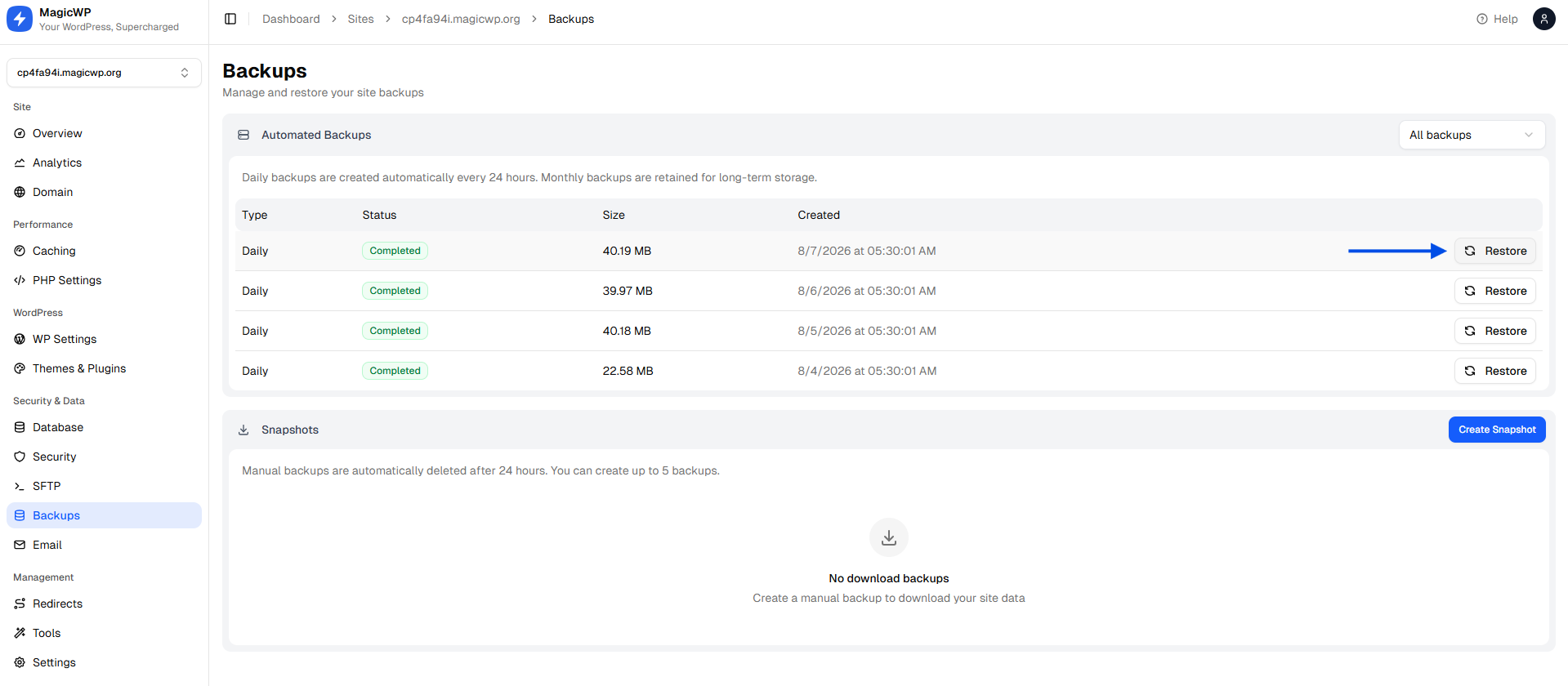
Öffnen Sie die Backups-Seite der Website, klicken Sie beim gewünschten Backup auf Restore und wählen Sie einen Restore Type: Full, Files Only oder Database Only. Ein reiner Datei- oder Datenbank-Snapshot lässt sich nur als genau dieser Typ wiederherstellen – eine naheliegende Einschränkung, über die dennoch stolpert, wer einen reinen Datenbank-Snapshot erstellt hat und später die Dateien braucht.
Bestätigen Sie, und die Wiederherstellung läuft im Hintergrund. Eine Wiederherstellung dauert meist 5 bis 15 Minuten, Ihre Website ist währenddessen kurzzeitig nicht erreichbar, und Sie erhalten eine E-Mail, sobald sie abgeschlossen ist.
Der wichtige Vorbehalt, eindeutig in der Dokumentation genannt: Eine Wiederherstellung überschreibt Ihre aktuellen Dateien und die Datenbank mit dem Stand des Backups und kann nicht rückgängig gemacht werden. Genau dafür ist der Snapshot aus dem vorherigen Absatz gedacht.
Schritt 4.2 – Wiederherstellen mit dem Plugin
Die Wiederherstellungsoberfläche des Plugins arbeitet wahlweise mit einem bereits auf der Website liegenden Backup oder mit einem hochgeladenen Archiv und schützt den Vorgang durch eine Bestätigung für destruktive Aktionen. Drei Dinge, die unter der Haube passieren, sollte man verstehen, weil genau sie bei naiven Wiederherstellungen schiefgehen.
Integritätsprüfung. Das Archiv wird geprüft, bevor irgendetwas überschrieben wird. Aus einem abgeschnittenen Archiv wiederherzustellen verwandelt eine rettbare Lage in eine unrettbare, weil Sie nun die laufende Website zerstört und durch eine Teilkopie ersetzt haben.
Automatisches Remapping des Tabellen-Präfixes. WordPress speichert sein Tabellen-Präfix in wp-config.php. Ein Backup von einer Website mit wp_, das auf eine Installation mit erwartetem xyz_ eingespielt wird, erzeugt eine Seite, die scheinbar überhaupt keine Inhalte hat. Das Plugin ordnet das Präfix neu zu, statt Sie die Konfiguration von Hand anpassen zu lassen. Das ist die häufigste Ursache für „Ich habe das Backup wiederhergestellt und die Seite ist eine leere WordPress-Neuinstallation“.
Serialisierungssicheres Suchen und Ersetzen von URLs. Dieser Punkt verdient eine echte Erklärung, weil selbstgebaute Wiederherstellungen hier stillschweigend Daten zerstören.
WordPress speichert komplexe Einstellungen, insbesondere von Themes und Page Buildern, als serialisierte PHP-Strings. Ein serialisierter String kodiert seine eigene Länge in Bytes:
s:23:"https://old.example.com";Die 23 ist die Anzahl der Bytes im Wert. Führen Sie ein einfaches SQL-REPLACE() aus, um https://old.example.com durch https://example.com zu ersetzen, erhalten Sie:
s:23:"https://example.com";Die Längenangabe sagt nun 23, obwohl der String 19 Bytes lang ist. PHP kann ihn nicht mehr deserialisieren, also wird die Option nicht geladen. WordPress wirft keinen sichtbaren Fehler; die Einstellung fällt schlicht still auf ihren Standardwert zurück. Auf einer Page-Builder-Website endet man so bei einer wiederhergestellten Seite, auf der jedes Layout verschwunden ist und niemand erklären kann, warum. Das Plugin deserialisiert, ersetzt und serialisiert mit korrigierten Längen neu – das ist der einzig sichere Weg.
Außerdem behält das Plugin die wp-config.php der Zielseite bei, statt sie mit der aus dem Archiv zu überschreiben. Bei der Wiederherstellung auf einen anderen Server ist das genau das richtige Verhalten, weil die Archiv-Konfiguration die Datenbank-Zugangsdaten des Quellservers enthält und die Verbindung komplett brechen würde.
Wenn Sie lieber die Kommandozeile nutzen, geht WP-CLIs search-replace ebenfalls korrekt mit Serialisierung um und bietet einen Testlauf:
wp search-replace 'https://old.example.com' 'https://example.com' --all-tables --dry-runLesen Sie die Ausgabe des Dry-Runs, bevor Sie das Flag entfernen.
Schritt 4.3 – Manuelle Wiederherstellung per SSH
# Dateien wiederherstellen
tar -xzf files-2026-08-05.tar.gz

# Datenbank wiederherstellen (löscht vorhandene Tabellen und legt sie neu an)
wp db import db-2026-08-05.sql

# URLs korrigieren, falls sich die Domain geändert hat, serialisierungssicher
wp search-replace 'https://old.example.com' 'https://example.com' --all-tables

# Veraltete Caches leeren
wp cache flush
wp rewrite flush
Wenn Sie nach einer vermuteten Kompromittierung wiederherstellen, prüfen Sie anschließend die Core-Dateien:
wp core verify-checksumsDas vergleicht Ihre Core-Dateien mit den offiziellen Prüfsummen Ihrer WordPress-Version und meldet alles Veränderte oder Unerwartete. Themes, Plugins oder uploads werden dabei nicht geprüft; es ist also ein Ausgangspunkt, kein vollständiges Gesundheitszeugnis.
Schritt 5 – Zuerst in Staging wiederherstellen
Wenn Sie nur eine Gewohnheit aus diesem Artikel mitnehmen, dann diese.
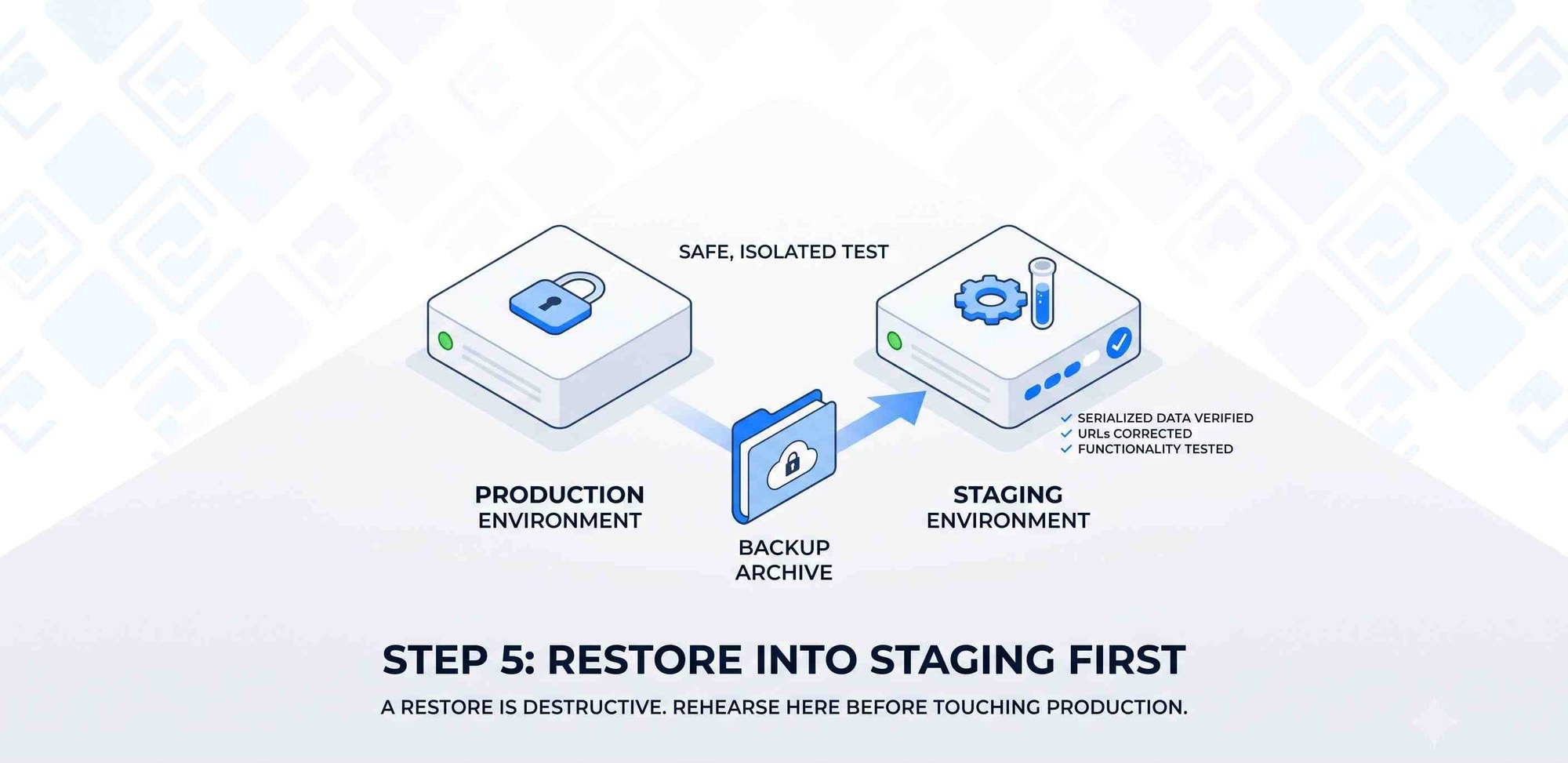
Eine Wiederherstellung ist destruktiv und unumkehrbar. Sie direkt auf Produktion auszuführen bedeutet, dass der erste Moment, in dem Sie erfahren, ob das Archiv intakt ist, zugleich der Moment ist, in dem Ihre Live-Website bereits weg ist. Eine Wiederherstellung in eine Staging-Umgebung oder einen Klon kostet ein paar Minuten mehr und macht aus einer Einbahnstraße einen umkehrbaren Test.
Auf MagicWP klonen Sie die Website oder nutzen die Ein-Klick-Staging-Umgebung, stellen das Backup dort wieder her und prüfen es. Bei anderen Hostern erfüllt eine Subdomain-Installation oder eine lokale Umgebung denselben Zweck.
Es gibt noch einen zweiten Vorteil: Eine Wiederherstellung unter einer anderen URL testet zugleich den Suchen-und-Ersetzen-Pfad, das Präfix-Remapping und den Umgang mit der Konfiguration. Wenn etwas davon scheitert, scheitert es dort, wo es nicht wehtut. Der einzige Fall, in dem Sie Staging überspringen, ist eine bereits ausgefallene und nicht mehr rettbare Produktion – weil dann ohnehin nichts mehr zu verlieren ist.
Schritt 6 – Die Wiederherstellung verifizieren
„Die Startseite hat geladen“ ist keine Verifizierung. Arbeiten Sie diese Liste durch:
- Startseite und einige Unterseiten rendern mit korrektem Styling. Fehlendes CSS deutet meist auf eine URL-Abweichung hin.
- In
wp-adminanmelden. Funktionieren Passwörter nicht, wurde zwar die Datenbank eingespielt, möglicherweise aber nicht die Benutzertabelle. - Permalinks. Rufen Sie einen Beitrag direkt auf. Ein 404 bedeutet meist, dass Rewrite-Regeln neu geschrieben werden müssen, nicht dass der Inhalt fehlt.
- Medien. Öffnen Sie die Mediathek und laden Sie ein Bild in voller Größe. Kaputte Vorschaubilder bedeuten, dass
uploadsnicht wiederhergestellt oder URLs nicht ersetzt wurden. - Alte URLs in der Datenbank. Suchen Sie nach der früheren Domain:Passen Sie das Präfix an, falls Ihres nicht
wp db query "SELECT option_name FROM wp_options WHERE option_value LIKE '%old.example.com%' LIMIT 20;"wp_lautet. - Site-URL-Einstellungen entsprechen Ihren Erwartungen:
wp option get siteurl wp option get home - Formulare und E-Mail. Senden Sie ein Kontaktformular ab. Die E-Mail-Konfiguration liegt oft teilweise außerhalb der Website.
- WooCommerce, falls zutreffend: Bestellliste lädt, eine Produktseite wird dargestellt, In-den-Warenkorb funktioniert und die jüngste Bestellung entspricht dem erwarteten Stand.
- Mixed Content. Öffnen Sie auf einigen Seiten die Browser-Konsole und suchen Sie nach HTTP-Ressourcen auf einer HTTPS-Seite.
- Geplante Aufgaben. Prüfen Sie
wp cron event listauf einen Rückstau fälliger Events – das ist direkt nach einer Wiederherstellung normal, sollte sich aber abbauen. - Plugin-Lizenzen. Domain-gebundene Premium-Plugins müssen möglicherweise neu aktiviert werden, vor allem nach einer Wiederherstellung ins Staging.
Wenn Sie ins Staging wiederhergestellt haben und alles besteht, wiederholen Sie den Vorgang auf Produktion mit Gewissheit statt mit Hoffnung.
Schritt 7 – Automatisieren (Optional)
Manuelle Backups funktionieren genau bis zu der Woche, in der Sie im Stress sind.
Version 1.1.0 des Plugins hat geplante Backups hinzugefügt – täglich oder wöchentlich, unbeaufsichtigt über WP-Cron –, zusammen mit optionalen E-Mail-Benachrichtigungen bei Erfolg und Fehler sowie einer Aufbewahrungsregel, die zusätzlich zur altersbasierten Bereinigung die neuesten N Backups behält.
Schalten Sie die Fehlerbenachrichtigungen ein. Ein Backup-System, das stillschweigend scheitert, ist schlimmer als gar kein Backup-System, weil Sie glauben, abgesichert zu sein.
Ein Vorbehalt, der für jede WP-Cron-gesteuerte geplante Aufgabe gilt und den wenige Backup-Plugins erwähnen: WP-Cron wird durch Website-Traffic ausgelöst, nicht durch die Uhrzeit. Auf einer Website mit konstantem Besuch läuft ein für 3 Uhr nachts geplantes tägliches Backup nahe an 3 Uhr. Auf einer schwach besuchten Seite, die stundenlang keinen Besucher hat, läuft es erst, wenn wieder jemand vorbeikommt – womöglich weit außerhalb Ihres Wartungsfensters. Kommt es auf exaktes Timing an, deaktivieren Sie WP-Cron und rufen Sie wp cron event run --due-now über einen echten System-Cron auf. Auf MagicWP umgehen hosterseitige automatische Backups das komplett, weil sie überhaupt nicht davon abhängen, dass WordPress läuft.
Setzen Sie die Aufbewahrung bewusst fest, statt die Voreinstellung zu übernehmen. Zurück zu Schritt 1: Heben Sie genug aktuelle Kopien für Bedienfehler auf und mindestens eine ältere Kopie für das Sicherheitsszenario.
Schritt 8 – Eine Wiederherstellungsübung durchführen (Optional, aber darum geht es)
Tragen Sie einen wiederkehrenden Termin in den Kalender ein. Einmal pro Quartal ist für die meisten Websites sinnvoll; monatlich, wenn die Seite Umsatz bringt.
Die Übung ist simpel:
- Wählen Sie ein zufälliges Backup, nicht das neueste.
- Stellen Sie es in Staging wieder her.
- Gehen Sie die Checkliste aus Schritt 6 durch.
- Notieren Sie, wie lange das Ganze gedauert hat, von der Entscheidung zur Wiederherstellung bis zur verifizierten, funktionierenden Seite.
Diese Zahl ist Ihre tatsächliche Wiederherstellungszeit, und sie liegt fast immer über dem, was man schätzt. Sie umfasst das Finden des Backups, das Warten auf den Download-Link, das Warten auf die Wiederherstellung und die Verifizierung. Lautet die ehrliche Antwort vier Stunden und Ihr Geschäft verkraftet nur eine, haben Sie etwas Nützliches gelernt, während nichts gebrannt hat.
Die Übung deckt auch Fehler auf, die erst bei der Wiederherstellung sichtbar werden: eine Ausschlussregel, die still uploads weggelassen hat, ein Backup-Job, der seit einem PHP-Upgrade fehlschlägt, oder ein Archiv in einem Konto, für das niemand mehr die Zugangsdaten hat.
Fehlerbehebung
| Symptom | Wahrscheinliche Ursache | Lösung |
|---|---|---|
| Backup startet und bricht mittendrin ab | PHP-Zeit- oder Speicherlimit | System-Selbsttest des Plugins ausführen; gestückelte Backups sind dafür da, sehr enge Limits müssen eventuell dennoch erhöht werden |
| Wiederhergestellte Website zeigt eine frische WordPress-Installation | Abweichendes Tabellen-Präfix | Wiederherstellung mit Präfix-Remapping nutzen oder $table_prefix in wp-config.php korrigieren |
| Page-Builder-Layouts nach Wiederherstellung leer | Serialisierte Daten durch einfaches Suchen-und-Ersetzen beschädigt | Erneut wiederherstellen und ein serialisierungssicheres Suchen-und-Ersetzen verwenden |
| Bilder nach Wiederherstellung defekt | uploads aus dem Backup ausgeschlossen oder URLs nicht ersetzt |
Ausschluss-Einstellungen prüfen; serialisierungssicheres Suchen-und-Ersetzen ausführen |
| Alle Beiträge liefern 404 | Rewrite-Regeln nicht neu generiert | wp rewrite flush ausführen oder Permalinks in wp-admin neu speichern |
| Kein Login nach Datenbank-Wiederherstellung | Datenbank von anderer Website eingespielt oder unvollständige Benutzertabelle | Passwort per SSH mit wp user update zurücksetzen |
| Backup-Archiv deutlich kleiner als erwartet | Ein Ausschluss-Schalter oder das Dateigrößenlimit ist aktiv | Ausschlüsse vor dem nächsten Lauf prüfen |
| Website während der Wiederherstellung nicht erreichbar | Erwartetes Verhalten | Auf MagicWP dauert eine Wiederherstellung etwa 5 bis 15 Minuten mit kurzer Nichtverfügbarkeit |
| Download-Link abgelaufen | MagicWP-Snapshot-Download-Links sind 48 Stunden gültig | Neuen Download vorbereiten |
| Snapshot verschwunden | Snapshots werden bauartbedingt rund 24 Stunden aufbewahrt | Alles Nötige herunterladen; für langfristige Aufbewahrung automatische Tages- oder Monats-Backups nutzen |
Häufig gestellte Fragen
Wie oft sollte ich meine WordPress-Website sichern?
Richten Sie es danach aus, wie viel Arbeit Sie neu machen müssten. Eine selten bearbeitete Visitenkarten-Website kommt mit wöchentlichen Backups plus einem On-Demand-Backup vor jeder Änderung gut aus. Ein aktiver Blog braucht tägliche Backups. Ein WooCommerce-Shop braucht mindestens tägliche Backups – bei hohem Bestellvolumen öfter, denn jede Stunde zwischen Backups bedeutet Bestellungen, die Sie manuell rekonstruieren müssten. Unabhängig von der Frequenz sollten Sie mindestens ein älteres Backup für Sicherheitsvorfälle aufbewahren, die wochenlang unbemerkt bleiben können.
Brauche ich ein Backup-Plugin, wenn mein Hoster bereits sichert?
Nicht unbedingt, aber Sie sollten verstehen, was die Backups Ihres Hosters abdecken, wie weit sie zurückreichen und ob Sie eine Kopie herunterladen können. Hoster-Backups sind meist zuverlässiger als Plugin-Backups, weil sie weder von WordPress noch von PHP-Limits abhängen. Was sie Ihnen standardmäßig nicht geben, ist eine Kopie unter eigener Kontrolle – was wichtig wird, wenn Sie den Hoster wechseln oder den Kontozugang verlieren. Viele nutzen beides.
Kann ich ein WordPress-Backup auf einer anderen Domain wiederherstellen?
Ja, und für Staging ist das der Normalfall. Bei der Wiederherstellung muss die alte URL in der gesamten Datenbank ersetzt werden, was serialisierungssicher geschehen muss statt mit einem einfachen SQL-Suchen-und-Ersetzen. Das MagicWP-Plugin erledigt das bei der Wiederherstellung, und der search-replace-Befehl von WP-CLI übernimmt es sauber auf der Kommandozeile. Außerdem sollten Sie die Kopie auf noindex setzen, damit Suchmaschinen kein Duplikat indexieren.
Was ist der Unterschied zwischen einem Backup und einem Snapshot?
In der Praxis ist ein Backup die geplante, länger aufbewahrte Kopie und ein Snapshot die On-Demand-Kopie direkt vor einer riskanten Änderung. Auf MagicWP ist die Unterscheidung konkret: Automatisierte Tages- und Monats-Backups werden für Sie verwaltet und aufbewahrt, während Snapshots von Ihnen erstellt werden, auf fünf pro Website begrenzt sind und rund 24 Stunden bleiben. Snapshots sind eine Versicherung vor Änderungen, kein Archivspeicher.
Entfernt die Wiederherstellung eines Backups Malware?
Nur, wenn das Backup vor der Kompromittierung entstanden ist – und genau das ist der schwierige Teil. Malware bleibt oft wochenlang unentdeckt, sodass jüngere Backups meist ebenfalls infiziert sind. Ermitteln Sie vor dem Zurückspielen anhand von Dateiänderungsdaten, unbekannten Admin-Benutzern und Server-Logs, wann der Einbruch stattfand, und stellen Sie einen Stand davor wieder her. Ändern Sie nach der Wiederherstellung jedes Passwort, rotieren Sie Datenbank-Zugangsdaten und API-Schlüssel, führen Sie wp core verify-checksums aus und aktualisieren Sie alles. Lässt sich kein sicherer Zeitpunkt bestimmen, reicht eine Wiederherstellung allein nicht aus.
Kann ich eine sehr große Website auf Shared Hosting sichern?
Meistens ja, mit dem richtigen Ansatz. Große Backups scheitern auf Shared Hosting daran, dass PHP-Laufzeit- und Speicherlimits einen einzelnen langlaufenden Prozess beenden. Ein gestückeltes, fortsetzbares Backup baut das Archiv stattdessen über viele kurze Requests auf – genau so arbeitet das MagicWP-Plugin. Scheitert es dennoch, zeigt Ihnen der Selbsttest, welches Limit das Problem ist, und das Ausschließen von Cache-Verzeichnissen spart oft überraschend viel Volumen.
Wo sollte ich WordPress-Backups speichern?
Überall – außer ausschließlich auf dem Server, den sie schützen sollen. Die Standardregel lautet: drei Kopien auf zwei Speicherarten, davon eine komplett an einem anderen Ort. Für eine WordPress-Website sind das typischerweise die Live-Seite, ein Backup beim Hoster und ein heruntergeladenes Archiv im Cloud-Speicher. Lassen Sie Backup-Archive niemals in einem webzugänglichen Ordner liegen, denn sie enthalten Ihre komplette Datenbank samt Konfigurations-Zugangsdaten und können von jedem heruntergeladen werden, der den Dateinamen findet.
Fazit
Ein WordPress-Website-Backup zu erstellen ist einfach. Eine Website wiederherstellen zu können ist eine eigene Fähigkeit – und sie entscheidet darüber, wie ein schlechter Tag ausgeht. Die wichtigen Punkte sind unglamourös: sowohl die Datenbank als auch die Dateien sichern, genügend Aufbewahrungstiefe vorhalten, um eine nicht sofort bemerkte Kompromittierung zu überstehen, eine Kopie vom Server herunterholen, serialisierte Daten beim Restore sauber behandeln und im Staging testen, statt erst auf Produktion herauszufinden, ob es klappt.
Wenn Sie nach diesem Artikel genau eine Sache umsetzen, machen Sie die Übung aus Schritt 8. Stellen Sie diese Woche ein Backup im Staging wieder her und stoppen Sie die Zeit. Was auch immer Sie feststellen – Sie sind deutlich besser aufgestellt als die Version von Ihnen, die einfach angenommen hat, es würde schon funktionieren.
Für Websites auf MagicWP laufen automatische Tages- und Monats-Backups ohne Einrichtung, und On-Demand-Snapshots sind vor jeder riskanten Änderung mit ein paar Klicks erstellt. Auf jedem anderen Hoster übernimmt das Plugin dieselbe Aufgabe direkt aus WordPress heraus.
Nächste Schritte
- MagicWP Backup Restore and Migration auf WordPress.org – Installation, Changelog und aktuelle Voraussetzungen
- MagicWP-Backup-Dokumentation – automatische Backups, Snapshots, Wiederherstellungstypen und Limits
- MagicWP Suchen und Ersetzen – URLs sicher in der gesamten Datenbank ersetzen
- MagicWP-Datenbank-Dokumentation – Zugangsdaten und temporärer phpMyAdmin-Zugang
- MagicWP-SFTP-Dokumentation – Archive vom Server herunterladen
- WordPress Advanced Administration Handbook: Backups – die offizielle Referenz dazu, was man sichert und warum
Das Beste von MagicWP direkt in Ihr Postfach.
Monatliche technische Einblicke, Produktupdates und Tipps zur WordPress-Performance. Kein Spam, jederzeit abbestellbar.
Monatliche technische Einblicke und Produktupdates.