
Volver al blog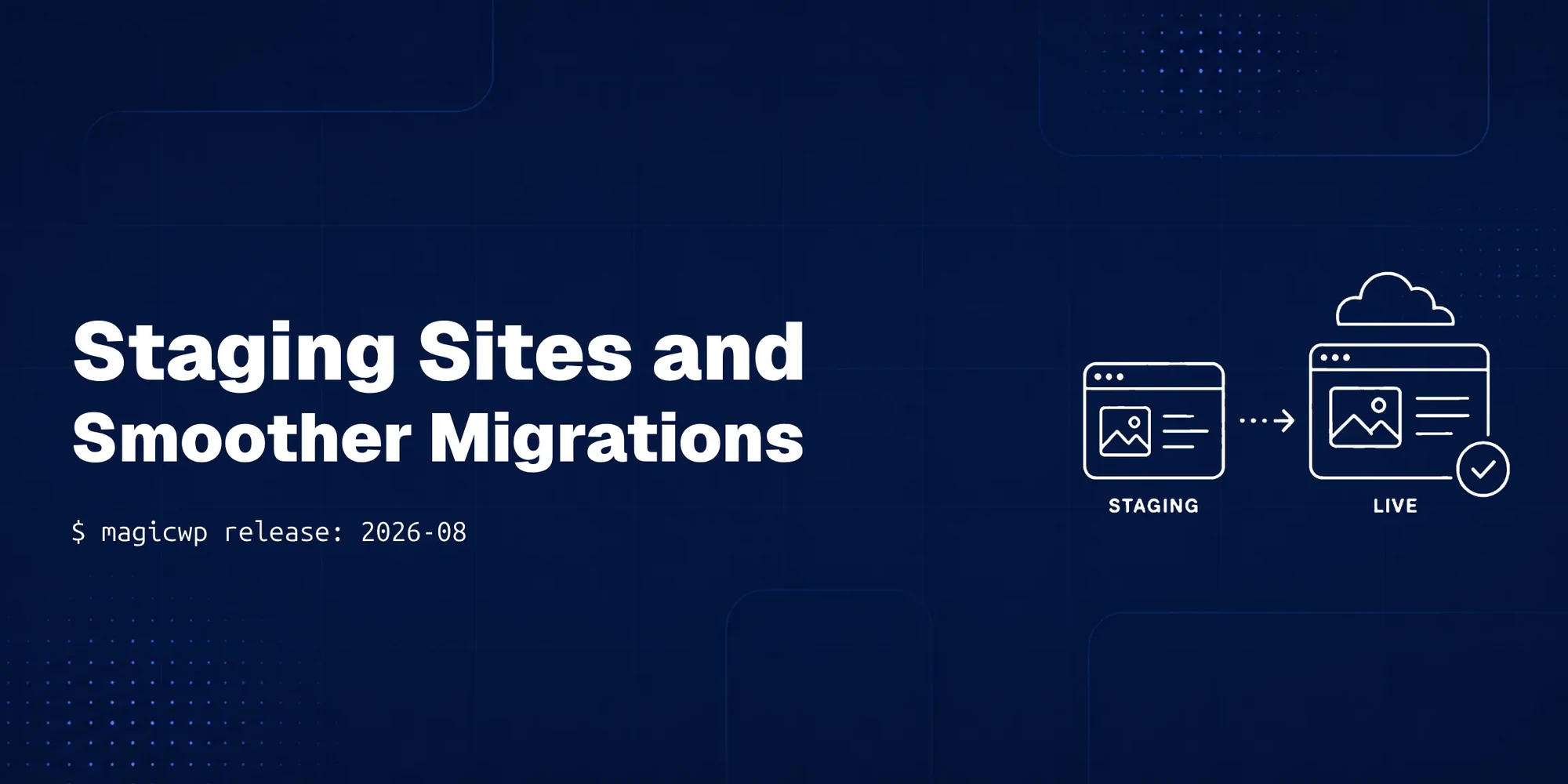
Novedades de MagicWP: entornos de staging y migraciones más fluidas
Prueba cambios en una copia exacta y publícalos en un clic, gestiona Cloudflare desde la página Dominio y optimiza tu base de datos desde el panel.
El gran protagonista de este mes son los sitios de staging: una copia completa de tu sitio en producción donde puedes probar la actualización de un plugin, ensayar un nuevo tema o reconstruir una página sin que nadie lo vea, y después publicarlo en producción con una sola acción — con una copia de seguridad completa tomada antes, para que nada sea irreversible. Junto a esto, Cloudflare ahora se conecta con un único token de alcance limitado y se gestiona desde la página Dominio, la página Base de datos limpia y optimiza tus tablas, y un conjunto de mejoras en migraciones hace que los sitios restaurados funcionen como deben. Además, estrenamos un panel reorganizado que agrupa las herramientas relacionadas.
Esto es todo lo que se ha lanzado, empezando por las tres novedades más importantes.
En resumen (TL;DR)
- Sitios de staging: una copia completa de tu sitio en producción (archivos, base de datos, plugins y temas) en su propia dirección. Haz pruebas con tranquilidad y publica en producción en una sola acción, con una copia de seguridad completa antes de cada envío.
- Cloudflare desde la página Dominio: conéctalo una sola vez con un token de API con alcance limitado; los registros DNS se escriben automáticamente y el proxy, el modo SSL, la purga de caché, el modo «Under Attack» y el bloqueo de XML-RPC viven en la página Dominio.
- Optimización de la base de datos: consulta el tamaño de las tablas y el espacio recuperable, reconstruye tablas en un clic y limpia revisiones, spam, entradas en la papelera y transients caducados, con recuento previo en cada categoría.
- Correcciones en migraciones: «Reparar sitio» (Fix Site) ahora repara la conexión a la base de datos de un sitio restaurado y el cambio de prefijo de base de datos funciona en sitios procedentes de una copia de seguridad.
- Más control de WordPress desde el panel, barra lateral reorganizada, registros de actividad por sitio, subidas de archivos más grandes y varias mejoras de endurecimiento de seguridad.
Sitios de staging
Un sitio de staging es una copia completa de tu sitio en producción — archivos, base de datos, plugins y temas — ejecutándose en su propia dirección. Su propósito es ofrecer un entorno seguro para aplicar cambios que sería arriesgado realizar directamente en un sitio activo que ya recibe visitantes. Actualiza un plugin, prueba un nuevo tema, rehace una página o trabaja en un rediseño completo sin que ningún usuario lo vea. Cuando estés conforme con el resultado, lo envías a producción con una sola acción.
La importancia de esto responde a un problema con el que todo propietario de un sitio acaba topándose: el cambio que necesitas hacer es precisamente el cambio que puede romper algo. Una actualización importante de un plugin puede entrar en conflicto con tu tema. Un rediseño encaja en tu cabeza, pero falla en el sitio real. Probar esos cambios directamente en producción obliga a tus visitantes a ver los errores mientras los corriges. El staging elimina esa disyuntiva: detectas los fallos antes que nadie.
Dos garantías hacen que puedas confiar realmente en este flujo:
- Tu sitio en producción sigue funcionando todo el tiempo. Trabajar en staging no afecta al sitio en vivo. Los visitantes siguen navegando por el sitio actual con normalidad mientras tú modificas la copia.
- Se realiza una copia de seguridad completa antes de cada publicación. Pasar de staging a producción es el momento crítico, porque tus cambios reemplazan lo que está actualmente publicado. Hacer un respaldo justo antes significa que, si la versión publicada presenta algún problema no detectado, puedes revertir producción exactamente a como estaba. Ningún paso es irreversible.
El ritmo natural de trabajo es sencillo: crea el entorno de staging, aplica y verifica tus cambios allí, publica cuando esté todo listo y, si algo no cuadra, restaura la copia previa al envío. Así pasas de «espero que esta actualización no rompa nada» a «ya lo he comprobado».
Nota sobre la desincronización del staging: si tu sitio en producción sigue recibiendo cambios mientras trabajas en staging — nuevos pedidos, comentarios, envíos de formularios —, esos datos en vivo no estarán en el staging y al publicar podrías sobrescribirlos. En sitios transaccionales o muy activos (tiendas online, blogs con mucha actividad), procura que el intervalo entre la creación del staging y su publicación sea corto, o programa el envío en una franja tranquila para no sobrescribir datos recientes con contenido anterior.
Cloudflare desde la página Dominio
Conectar un sitio a Cloudflare requiere un único token de API con permisos acotados, creado una sola vez y pegado en el panel. Te indicamos exactamente cuáles son los cuatro permisos que debes marcar y, muy importante, que limites el alcance del token a la única zona que estás conectando — para que solo pueda actuar sobre ese dominio y sobre nada más en tu cuenta de Cloudflare. No caduca, así que es de verdad un paso de una sola vez.
A partir de ahí, la plataforma escribe los registros DNS por ti, y el proxy, el modo SSL, la purga de caché, el modo «Under Attack» y el bloqueo de XML-RPC pasan a estar en la página Dominio, de modo que los gestionas desde el panel sin tener que saltar continuamente al panel de Cloudflare. La purga de caché funciona de dos formas: limpiar toda la zona o pegar rutas específicas para purgar únicamente esas URL, que es justo lo que necesitas tras corregir una entrada sin desechar todas las imágenes en caché del sitio.
Conviene aclarar qué hace exactamente la configuración del modo SSL, ya que suele generar confusiones. El modo de cifrado de Cloudflare define cómo se comunica Cloudflare con tu servidor de origen. Full (Strict) cifra esa conexión y verifica el certificado; es el modo que Cloudflare recomienda para una configuración correctamente asegurada. En cambio, el modo Flexible solo cifra el tramo entre el visitante y Cloudflare y envía tráfico HTTP sin cifrar hacia tu servidor de origen; muestra un candado en el navegador mientras deja sin cifrar la conexión con el origen, y es una causa habitual de bucles de redirección. Tener esta opción visible en la página Dominio resulta muy útil precisamente porque elegir el modo equivocado es un error clásico en Cloudflare: la recomendación es usar Full (Strict) siempre que tu servidor de origen lo admita.
También se ha reconstruido el método manual para quien prefiera utilizarlo: ahora muestra ambos registros junto con un botón de copiar en un clic, haciendo que configurar los DNS a mano sea mucho menos propenso a errores que ir copiando valores entre dos pestañas.
Dependiente de la versión: el panel de Cloudflare, la pantalla de API Tokens y las opciones de modo SSL pueden cambiar por su parte con el tiempo. La guía paso a paso en nuestra documentación de Dominio sigue las pantallas actuales; si las etiquetas o la ubicación de los menús difieren de lo que ves, sigue las indicaciones de Cloudflare. El significado técnico de los modos de cifrado anteriores es estable; solo la redacción puede variar por parte de Cloudflare.
Optimización de la base de datos
La página Base de datos ahora permite limpiar y optimizar tus tablas sin necesidad de un plugin adicional ni de ejecutar consultas SQL manuales. Muestra el tamaño de las tablas y el espacio recuperable, para que veas dónde está la sobrecarga; reconstruye tablas en un clic; y elimina la basura acumulada habitual: revisiones, spam, entradas en la papelera y transients caducados.
El detalle que genera confianza: cada categoría se cuenta primero, de modo que antes de borrar nada ves exactamente qué se va a eliminar — cuántas revisiones de entradas, cuánto spam y cuántos transients expirados hay. No haces clic a ciegas en un botón genérico de «optimizar», sino que eliminas una cantidad concreta y conocida.
Por qué importa: una base de datos de WordPress se llena silenciosamente con el paso del tiempo. Cada borrador guardado deja revisiones de entradas, los comentarios de spam se acumulan, los contenidos borrados permanecen en la papelera y los transients caducados (datos temporales en caché) se quedan ocupando espacio. Nada de eso cumple ya ninguna función útil y, en un sitio activo, acaba traduciéndose en una base de datos bastante más pesada y lenta. Limpiarla es una tarea de mantenimiento rutinaria que antes obligaba a instalar un plugin de optimización o ejecutar SQL manualmente. Ahora está integrada en la página Base de datos, con recuento previo para que sepas exactamente qué vas a eliminar antes de hacerlo.
Junto con esta función llegan dos correcciones relacionadas. El botón Reclaim (Recuperar espacio) fallaba anteriormente con un error de conexión en sitios que usaban versiones recientes de PHP; ahora funciona en cualquier versión de PHP e informa de cuántas tablas ha optimizado. Además, una página Base de datos rediseñada reúne credenciales, phpMyAdmin y las herramientas de base de datos bajo pestañas, con un panel de Resumen del sitio al lado para que los datos de conexión sigan visibles mientras te mueves por la sección. La contraseña de la base de datos, el prefijo de tablas y la herramienta de buscar y reemplazar se han trasladado aquí desde Herramientas, de modo que todo lo relacionado con la base de datos quede en un mismo lugar.
Migraciones más fluidas: sitios restaurados que funcionan de verdad
Varias correcciones de este mes atacan el mismo problema recurrente: un sitio restaurado desde una copia de seguridad creada en otro lugar a menudo no funciona del todo bien porque conserva ajustes de su alojamiento anterior. Estas mejoras hacen que los sitios restaurados respondan correctamente desde el primer momento.
Fix Site ahora repara la conexión a la base de datos. Cuando restauras una copia de seguridad de otro proveedor — por ejemplo, un archivo de Duplicator —, WordPress sigue apuntando a la base de datos de aquel alojamiento. Antes tenías que editar wp-config.php por SFTP para corregirlo. Ahora Fix Site reescribe la conexión a la base de datos y la configuración de Redis a partir del entorno propio de tu sitio, de modo que el sitio restaurado se conecta sin que tengas que tocar ningún archivo de configuración. Además, ya no se niega a ejecutarse cuando la conexión rota a la base de datos es precisamente lo que intentas arreglar — un círculo vicioso bastante frustrante hasta ahora.
Los cambios de prefijo de base de datos funcionan en sitios restaurados. Renombrar tablas podía fallar con un error «no tables found» en un sitio llegado desde una copia de seguridad porque el prefijo actual se buscaba en el lugar equivocado. Ahora se lee directamente desde el propio sitio. La plataforma también verifica que las tablas existan realmente antes de empezar, por lo que un intento fallido ya no deja el sitio atrapado en modo mantenimiento — un comportamiento ante fallos mucho más seguro.
Más opciones de WordPress desde el panel
WP Settings ahora gestiona más tareas que antes exigían entrar en wp-admin. Comprueba si hay actualizaciones del núcleo de WordPress y las aplica en un clic, y verifica los archivos del núcleo frente a los hashes oficiales — una comprobación de seguridad real que confirma que los archivos principales no han sido manipulados ni dañados comparándolos con las sumas de verificación publicadas por WordPress.org. También añade interruptores para Desactivar comentarios y Visibilidad en buscadores, dejando esos ajustes a un clic en el panel en lugar de tener que visitar wp-admin.
La verificación de archivos del núcleo merece mención aparte. Unos archivos del núcleo modificados son un síntoma clásico de un sitio comprometido: el malware suele inyectarse en archivos del core que deberían ser idénticos a los de la versión oficial. Compararlos con los hashes oficiales es la forma de detectarlo, y tenerlo a un solo clic lo convierte en una comprobación que realmente usarás.
Correcciones, seguridad y un panel reorganizado
El resto del lanzamiento incluye:
- Una barra lateral reorganizada. Las páginas ahora se agrupan por secciones — Rendimiento, WordPress, Dominio y correo, Seguridad y datos, y Gestión — manteniendo desplegada únicamente la sección en la que te encuentras. Acciones que antes tenían su propia página independiente se han movido a pestañas dentro de la página a la que pertenecen, reuniendo herramientas afines en lugar de dispersarlas por el menú. Menos búsquedas, acceso más directo.
- Registros de actividad por sitio. Cada sitio cuenta ahora con su propia página de Actividad y registros, con el mismo calendario de dos semanas que el registro de actividad de la cuenta, pero acotado a ese sitio concreto. Haz clic en un día para consultar lo ocurrido en esa fecha — muy útil para rastrear cuándo empezó un cambio o una incidencia.
- Subidas más grandes en sitios nuevos. Los sitios recién creados admiten ahora subidas de hasta 512 MB en el servidor web, frente al límite anterior de 64 MB. El límite previo podía rechazar archivos pesados antes de que WordPress o PHP llegaran siquiera a procesarlos, haciendo que el valor configurado en Ajustes de PHP no siempre se aplicara en la práctica. Ahora sí se respeta.
- Las contraseñas de base de datos quedan fuera de la raíz web (seguridad). Fix Site guarda una copia de
wp-config.phpantes de modificar nada, y esa copia ahora se almacena fuera de la carpeta pública que sirve tu sitio. Anteriormente, un archivo de respaldo guardado junto awp-config.phppodía haber sido descargado por cualquiera que adivinara su nombre, exponiendo tus credenciales de base de datos. Esta brecha queda cerrada. - Restablecimiento de ajustes de PHP (seguridad). Restablecer los ajustes de PHP a los valores predeterminados ahora restaura los valores correctos. Si usaste Restablecer en algún sitio antes de esta actualización, ejecútalo una vez más para aplicar la configuración adecuada.
Preguntas frecuentes
¿Qué es un sitio de staging y cómo lo uso?
Un sitio de staging es una copia completa de tu sitio en producción — archivos, base de datos, plugins y temas — que funciona en su propia dirección, donde puedes hacer y probar cambios sin que ningún visitante los vea. Actualiza un plugin, prueba un tema o rediseña una página y, cuando estés conforme, publícalo en producción en una sola acción. Tu sitio en vivo sigue funcionando en todo momento y se toma una copia de seguridad completa antes de cada envío, de modo que si la versión publicada presenta algún problema puedes revertir el sitio en producción.
¿Al publicar mi sitio de staging en producción perderé cambios recientes del sitio en vivo?
Puede ocurrir si tu sitio en producción cambió mientras trabajabas en staging. Al publicar, la copia de staging sustituye al sitio en vivo, por lo que los cambios creados entretanto únicamente en producción — nuevos pedidos, comentarios o envíos de formularios — no existen en staging y pueden sobrescribirse. En sitios activos o transaccionales, mantén corto el intervalo entre la copia y la publicación, o realiza el envío en una franja horaria tranquila. Antes de cada publicación se guarda una copia de seguridad completa para que puedas volver atrás si hace falta.
¿Necesito un token de API de Cloudflare para conectar Cloudflare?
Sí: uno solo, creado una única vez. Nuestra documentación de Dominio detalla los pasos: cuatro permisos y Recursos de zona configurados para la zona específica que estás conectando, lo que limita el token a ese único dominio en lugar de a toda tu cuenta de Cloudflare. No caduca, así que no volverá a pedírtelo. Después, la plataforma escribe tus registros DNS y los controles de Cloudflare pasan a estar disponibles en la página Dominio. Si prefieres configurar el DNS por tu cuenta, el método manual sigue disponible y se ha renovado con botones de copia en un clic.
¿Qué modo SSL de Cloudflare debería usar?
Para la mayoría de los sitios bien configurados, Full (Strict): cifra la conexión entre Cloudflare y tu servidor y verifica el certificado, que es la recomendación de Cloudflare. Evita Flexible salvo que realmente no puedas asegurar tu servidor de origen: deja sin cifrar la conexión entre Cloudflare y el origen aunque muestre un candado en el navegador, y suele provocar bucles de redirección. El ajuste de modo SSL aparece en la página Dominio después de conectar Cloudflare.
¿Qué elimina exactamente la optimización de la base de datos?
Limpia la acumulación innecesaria habitual: revisiones de entradas, comentarios de spam, entradas en la papelera y transients caducados (datos temporales en caché que ya expiraron). Cada categoría se cuenta antes de eliminar nada, para que veas exactamente cuánto borras de cada una en lugar de actuar a ciegas. La página también muestra el tamaño de las tablas y el espacio recuperable, y permite reconstruir tablas en un clic. Ninguno de los datos eliminados realiza trabajo útil: es mantenimiento rutinario para mantener la base de datos más ligera y rápida.
Restauré un sitio desde una copia de seguridad y no logra conectarse a la base de datos. ¿Qué hago ahora?
Ejecuta Fix Site. Cuando restauras una copia de seguridad realizada en otro proveedor, WordPress sigue apuntando a la base de datos de ese otro alojamiento. Fix Site reescribe la conexión a la base de datos y los ajustes de Redis usando el entorno propio de tu sitio, de modo que se conecta sin que tengas que editar wp-config.php por SFTP. Ahora funciona incluso cuando esa conexión rota es precisamente el problema que necesitas resolver, algo que antes impedía ejecutarlo.
Conclusión
Esta actualización gira en torno a aplicar cambios con seguridad y eliminar fricciones tras las migraciones. Los sitios de staging te dan un entorno real de pruebas antes de tocar producción, respaldado por una copia de seguridad antes de cada publicación para que nada sea irreversible. Cloudflare en la página Dominio coloca el proxy, el modo SSL y el control de caché justo donde ya trabajas, y la optimización de la base de datos convierte la limpieza en una tarea transparente de un clic en lugar de requerir un plugin extra o consultas manuales. Las mejoras de migración — Fix Site reparando conexiones de base de datos y los cambios de prefijo funcionando en sitios restaurados — eliminan en silencio el trabajo por SFTP que antes seguía a cada restauración.
Todo está ya disponible en tu panel. Si actualizas plugins con frecuencia o rediseñas sitios, el staging es la primera herramienta que conviene activar: marca la diferencia entre probar un cambio y cruzar los dedos para que funcione.
Recibe lo mejor de MagicWP en tu bandeja de entrada.
Notas técnicas mensuales, novedades del producto y consejos sobre el rendimiento de WordPress. Sin spam, puedes cancelar la suscripción en cualquier momento.
Notas técnicas y novedades del producto cada mes.