
Volver al blog
Cómo hacer una copia de seguridad y restaurar WordPress (y probarla de verdad)
Guía práctica para hacer copias de seguridad de WordPress, restaurar sin dañar datos serializados y comprobar que funcionan.
Casi todos los sitios de WordPress tienen copias de seguridad. Muchos menos tienen copias que alguna vez se hayan restaurado. La brecha entre esos dos hechos es donde se pierden los sitios, y suele aparecer en el peor momento posible: una actualización rompe el sitio, alguien va a revertirlo y resulta que al archivo le falta la carpeta uploads, tiene tres semanas de retraso o está guardado en el mismo servidor que acaba de caer.
Esta guía cubre todo el ciclo: qué debe incluir una copia de seguridad de WordPress para ser útil, cómo crear una en cualquier alojamiento, cómo sacar una copia a un lugar seguro y cómo restaurarla sin corromper la base de datos en el proceso. La última parte es la más importante y la que menos se documenta: un procedimiento de restauración que nunca has ensayado es una suposición, no un plan.
Resumen (TL;DR)
- Una copia de seguridad de WordPress necesita dos cosas independientes: la base de datos y los archivos. Ninguna por separado restaura un sitio funcional.
- La frecuencia debe corresponder a cuántos datos puedes permitirte perder. La retención es otra pregunta, y es la que decide si sobrevives a un hackeo que no notaste durante un mes.
- Una copia guardada únicamente en el servidor que protege no es una copia de seguridad. Saca una copia fuera de esa máquina.
- Nunca restaures un cambio de URL con un simple buscar y reemplazar en la base de datos. Los datos serializados de PHP guardan longitudes en bytes, y un reemplazo ingenuo corrompe en silencio los ajustes del tema y de los plugins.
- Restaura primero en staging. Verifícalo allí. Luego hazlo en producción.
- Programa un simulacro de restauración una vez por trimestre. El tiempo que tarda es tu tiempo real de recuperación, y suele ser mayor de lo que la gente supone.
- MagicWP Backup Restore and Migration gestiona copias fragmentadas y reanudables y restauraciones seguras en cualquier alojamiento. En MagicWP, las copias automáticas y los snapshots vienen integrados en el panel.
Qué debe contener realmente una copia de seguridad de WordPress
Un sitio de WordPress son dos cosas almacenadas en dos lugares distintos, y esto hace tropezar a más gente que cualquier otra parte del tema. El manual de administración avanzada de WordPress es explícito: hacer copia de un sitio consta de dos partes, la base de datos y los archivos, y necesitas ambas para restaurarlo por completo.
La base de datos guarda todo lo que parece contenido más la mayoría de lo que parece configuración: entradas, páginas, tipos de contenido personalizados, categorías, comentarios, usuarios y contraseñas con hash, menús, ajustes de widgets, valores del personalizador del tema, ajustes de plugins, pedidos y clientes de WooCommerce, y cada opción en wp_options. Si descargas todo el directorio del sitio por SFTP, no has capturado nada de esto, porque la base de datos vive en un servidor MySQL o MariaDB separado, fuera de la carpeta de WordPress.
Los archivos guardan todo aquello a lo que la base de datos hace referencia pero no almacena: el núcleo de WordPress, tu tema, tus plugins y, de forma crítica, wp-content/uploads, que es cada imagen, PDF y vídeo subido alguna vez a la biblioteca de medios. También wp-config.php, .htaccess si tu servidor usa uno, y wp-content/mu-plugins si hay algo allí.
Cosas que la gente suele dejar fuera: plugins imprescindibles (must-use), que no aparecen en la lista de plugins y son fáciles de pasar por alto en una regla de exclusión; cualquier archivo almacenado fuera de la raíz web; y código personalizado de un tema hijo que nunca estuvo en control de versiones.
Luego está lo que una copia de seguridad del sitio nunca capturará, y conviene saberlo antes de confiar en una durante un incidente:
- Registros DNS
- La configuración de tu proveedor de correo y claves API
- Tareas cron a nivel de servidor
- Reglas de CDN y cortafuegos
- Certificados SSL (normalmente se reemiten automáticamente, pero no siempre)
- Activaciones de licencias de plugins, a menudo vinculadas a un dominio y que requieren reactivarse tras restaurar en otra URL
Anota todo eso en un lugar aparte. Un sitio restaurado con el DNS inaccesible sigue siendo un sitio caído.
Frecuencia y retención son dos decisiones distintas
Aquí es donde la mayoría de los consejos sobre copias de seguridad se vuelven vagos, y es la parte que realmente determina si una copia te salva.
La frecuencia responde a: ¿cuánto trabajo puedo permitirme perder? Si haces copia diaria a las 3 de la madrugada y el sitio falla a las 6 de la tarde, pierdes todo lo creado en quince horas. En un blog que publica dos veces por semana, eso no es nada. En una tienda con treinta pedidos al día, son treinta pedidos que ahora debes reconstruir a partir de registros de la pasarela de pago y correos de clientes.
| Tipo de sitio | Frecuencia razonable | Por qué |
|---|---|---|
| Sitio corporativo, rara vez editado | Semanal, más antes de cada cambio | Casi nada cambia entre ediciones |
| Blog, unas pocas entradas a la semana | Diaria | Perder un día de borradores molesta, no es fatal |
| Blog activo con comentarios | Diaria | Los comentarios se acumulan de forma continua |
| Tienda WooCommerce | Diaria mínimo, más si el volumen es alto | Cada hora perdida son pedidos perdidos |
| Sitio de membresía o LMS | Diaria mínimo | El progreso, las suscripciones y los datos de usuario cambian sin cesar |
| Cualquier sitio, antes de actualizar | Bajo demanda, siempre | El seguro más barato que existe |
La retención responde a una pregunta totalmente diferente: ¿hasta dónde puedo retroceder? Es la que la gente suele hacer mal, porque solo importa en el escenario que nadie planifica.
Una actualización defectuosa de un plugin se delata de inmediato. Lo notas en minutos y vuelves al estado de ayer. Veinticuatro horas de retención bastan de sobra.
Un sitio comprometido no se delata. Se planta una puerta trasera, permanece en silencio y sale a la superficie semanas después cuando el sitio empieza a servir spam o Google lo marca. Para entonces, cada copia reciente que conservas es una copia de un sitio comprometido. Si tu ventana de retención es de una semana y la infección tiene tres semanas, no tienes nada limpio que restaurar. Exactamente por eso los alojamientos que guardan snapshots recientes también conservan copias mensuales a más largo plazo, y por eso «hacemos copia cada hora» no es automáticamente mejor que «guardamos una copia del mes pasado».
Piénsalo como dos requisitos superpuestos: copias recientes para errores operativos, copias más antiguas para incidentes de seguridad.
Requisitos previos
Antes de empezar:
- Acceso de administrador al sitio WordPress, e idealmente también acceso SSH o SFTP.
- Un lugar donde guardar una copia fuera del servidor. Almacenamiento en la nube, un NAS o simplemente una carpeta en un equipo que también tenga copia de seguridad.
- Un entorno de staging o un sitio donde probar una restauración. En MagicWP esto es un clic; consulta la documentación de alojamiento WordPress. En otros sitios sirve un subdominio o un entorno local.
- PHP 8.1 o posterior y WordPress 6.2 o posterior si planeas usar el plugin MagicWP Backup Restore and Migration. Revisa la página del plugin para ver los requisitos vigentes, ya que cambian entre versiones.
- Aproximadamente una hora, la mayor parte esperando a que se construyan los archivos y se ejecuten las restauraciones.
Si estás haciendo esto porque el sitio ya está roto, salta al Paso 4, pero lee el Paso 5 antes de tocar producción.
Paso 1 - Decide contra qué te estás protegiendo
Fallos distintos exigen cosas distintas de una copia de seguridad. Dejar explícito cuáles te importan evita sobredimensionar un aspecto e ignorar otro.
| Fallo | Qué necesitas | Qué no te salvará |
|---|---|---|
| Mala actualización o edición errónea | Una copia de hace unas horas, restaurable en minutos | Retención profunda |
| Sitio hackeado | Una copia anterior al compromiso, más una forma de identificar cuándo ocurrió | Copias frecuentes con retención corta |
| Fallo del servidor o del proveedor | Una copia guardada en otro lugar distinto a ese servidor | Cualquier cosa guardada en wp-content |
| Alguien borró lo que no debía | Copia reciente e idealmente restauración solo de base de datos | Restauración solo completa, que lo revierte todo |
| Ransomware o robo de credenciales | Una copia externa inaccesible con las credenciales del atacante | Un servicio de copias conectado desde la misma cuenta comprometida |
| Migración fallida | Un snapshot tomado justo antes de empezar | La copia de ayer, si hiciste cambios después |
De esta tabla salen dos ideas clave. Las restauraciones solo de base de datos y solo de archivos son realmente útiles, no un simple reclamo comercial: si un cliente borra una página pero también actualizaste tres plugins desde la última copia, restaurar solo la base de datos recupera la página sin revertir las actualizaciones. Y la copia externa no es opcional. Un archivo guardado en wp-content/backups te protege frente a un único escenario: que tú mismo rompas algo en WordPress. No sirve de nada ante una caída del servidor, la suspensión de la cuenta o un atacante con acceso a archivos que lo borre junto con todo lo demás.
Paso 2 - Haz una copia de seguridad
Tres vías, según tu configuración. No son excluyentes y las configuraciones más sólidas usan más de una.
Paso 2.1 - Copias de seguridad a nivel de alojamiento
Si tu alojamiento realiza copias a nivel de infraestructura, esa es tu línea base, y es la que sobrevive incluso si el propio WordPress está roto.
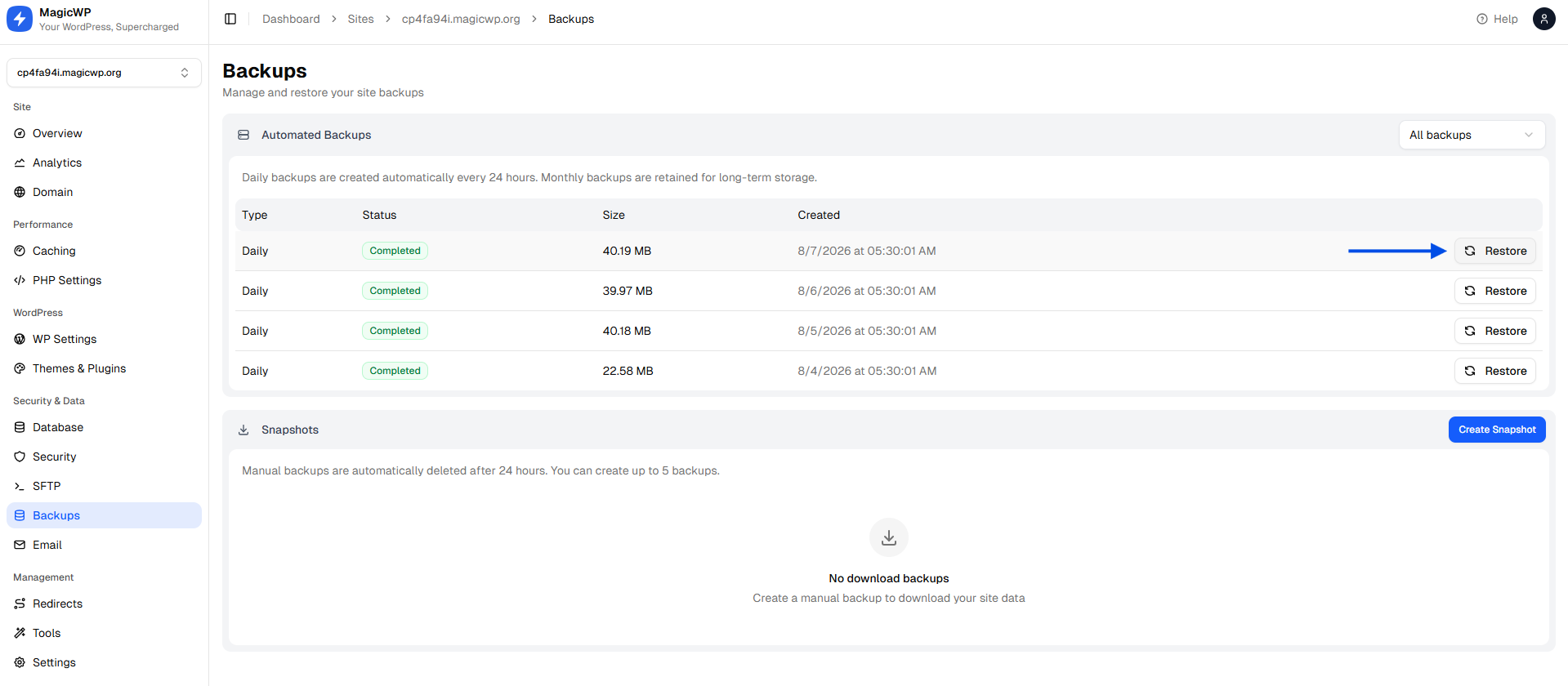
En MagicWP, cada sitio se respalda automáticamente sin configurar nada: una copia diaria cada 24 horas y una copia mensual para mayor retención. Esas copias automáticas se pueden restaurar, pero no renombrar ni eliminar, algo deliberado. Una copia que puedas borrar por accidente desde el mismo panel con el que administras el sitio crea un punto único de fallo.
Además, puedes tomar snapshots bajo demanda, que es lo que necesitas antes de cualquier cambio arriesgado. Abre tu sitio en el panel, ve a Backups, haz clic en Create Snapshot, ponle nombre opcionalmente y elige qué capturar:
- Full Backup (archivos y base de datos, por defecto)
- Files Only
- Database Only
Conviene conocer dos límites antes de basar tu rutina en snapshots: puedes mantener hasta cinco snapshots a la vez y cada uno se conserva unas 24 horas antes de eliminarse automáticamente. Los snapshots son un seguro previo a cambios, no almacenamiento de archivo. Si quieres conservar uno más tiempo, descárgalo (se explica en el Paso 3). Todos los detalles están en la documentación de copias de seguridad.
Paso 2.2 - Copias con plugin en cualquier alojamiento
Las copias del alojamiento son tan buenas como tu alojamiento. Si el tuyo no las ofrece, las limita a un plan superior o simplemente quieres una copia bajo tu propio control, un plugin cubre ese hueco. Esto también aplica si estás en un alojamiento distinto de MagicWP, ya que el plugin no depende en absoluto de nuestra infraestructura.
Instala y activa MagicWP Backup Restore and Migration, luego abre MagicWP Backup en la barra lateral de administración y ejecuta la autoprueba del sistema antes de hacer nada más. Esa comprobación existe porque el fallo más habitual en alojamiento compartido no es un bug, sino el entorno: memoria insuficiente, un límite de tiempo de ejecución PHP que mata el proceso a mitad, o ningún directorio temporal con permisos de escritura. Enterarte por una autoprueba es mejor que enterarte por un archivo a medio escribir.

Para instalar el plugin tienes dos opciones sencillas:
- Instalación manual: descárgalo directamente desde WordPress.org y súbelo a tu sitio.
- Instalación automática: inicia sesión en tu panel de MagicWP, entra en Themes & Plugins en la barra lateral y busca el slug
magicwp-backup-restore-migrationpara instalarlo en un clic.
Las copias del plugin son fragmentadas y reanudables, es decir, el archivo se construye por piezas en múltiples peticiones en lugar de un único proceso largo. Esta es la decisión de diseño concreta que hace respaldables los sitios grandes en alojamientos con límites estrictos de max_execution_time y memoria. Una copia en una sola pasada de una carpeta uploads de 20 GB agotará el tiempo en la mayoría de alojamientos compartidos; una fragmentada, no.
Antes de tu primera ejecución, revisa los ajustes de exclusión. El plugin ofrece interruptores rápidos para Plugins, Themes, Uploads, Must-use plugins y Cache, además de rutas excluidas adicionales y un límite para excluir archivos mayores de (MB).
Algunos consejos honestos sobre exclusiones, porque las opciones que la gente elige por defecto suelen estar mal:
- Excluir caché casi siempre es correcto. Los directorios de caché son regenerables, suelen ser grandes, y restaurar archivos de caché obsoletos crea más problemas de los que resuelve.
- Excluir
uploadscasi siempre es un error, salvo que tengas una copia separada y verificada de esa carpeta. Es la forma más común de acabar con un sitio restaurado lleno de imágenes rotas. - Excluir plugins y temas es una decisión de criterio. El código de plugins y temas gratuitos puede volver a descargarse del repositorio, lo que reduce mucho los archivos. Pero los plugins premium no están en el repositorio, y un tema hijo personalizado no existe en ningún otro sitio. Exclúyelos solo si sabes exactamente qué tendrías que volver a descargar y de dónde.
- El límite de tamaño de archivo es una trampa en sitios con muchos medios. Configúralo para saltar archivos de 50 MB y habrás excluido en silencio todos los vídeos de la biblioteca de medios.
El plugin también mantiene un registro estructurado de operaciones de copia, restauración y migración con filtrado por nivel y exportación, que es donde mirar cuando algo no termina.
Paso 2.3 - Copia manual por SSH
Si tienes SSH y WP-CLI, una copia manual lleva alrededor de un minuto y merece conocerse uses lo que uses. MagicWP ofrece acceso SSH en cada sitio; otros alojamientos varían.
# Base de datos
wp db export "db-$(date +%F).sql"

# Archivos (wp-content es la parte que no se puede volver a descargar)
tar -czf "files-$(date +%F).tar.gz" wp-content wp-config.php

# Confirmar que el archivo no está vacío ni truncado
ls -lh db-*.sql files-*.tar.gz
tar -tzf "files-$(date +%F).tar.gz" | head
Esa última comprobación importa. Un .tar.gz cortado por una cuota de disco sigue pareciendo un archivo normal hasta que intentas leerlo. Ten en cuenta también que wp db export escribe SQL sin comprimir, lo que en un sitio grande puede ocupar varios gigabytes; pásalo por gzip si vas justo de espacio en disco.
Paso 3 - Saca una copia fuera del servidor
Este es el paso que la gente se salta, y es el que separa una copia de seguridad de una falsa sensación de seguridad.
En MagicWP, usa la acción Download en un snapshot y luego Prepare download. La plataforma empaqueta la copia y envía un enlace seguro al correo de tu cuenta. El enlace es válido durante 48 horas, y solo se prepara una descarga por sitio a la vez. Descárgala y guárdala en un lugar que no sea el servidor.
Con el plugin, descarga el archivo desde la pantalla de administración o bájalo por SFTP. El flujo documentado del plugin contempla archivos locales más descarga y migración directa de sitio a sitio; si necesitas subida automática a almacenamiento de objetos remoto, revisa la página del plugin para conocer las opciones actuales en lugar de darlo por hecho.
El principio general es la regla 3-2-1, anterior a todo esto y aún vigente: tres copias de tus datos, en dos tipos distintos de almacenamiento, con una de ellas completamente en otro lugar. Para un sitio WordPress eso suele ser producción, una copia a nivel de alojamiento y un archivo descargado en la nube o en un equipo que controles.
Advertencia de seguridad: nunca dejes archivos de copia de seguridad en un directorio accesible desde la web. Un archivo
.zipo.sqlenwp-contento en la raíz del sitio puede ser encontrado y descargado por cualquiera que adivine el nombre del archivo, y contiene toda tu base de datos, incluidos los registros de usuarios ywp-config.phpcon tus credenciales de base de datos. Es una exposición real y explotada con frecuencia, no teórica. Si necesitas dejar temporalmente un archivo en el servidor, colócalo fuera de la raíz web o bloquea el acceso a nivel de servidor, y bórralo cuando termines.
La misma lógica aplica al lugar donde vive tu copia externa. Si está en una cuenta en la nube que usa la misma contraseña que tu administrador de WordPress, un atacante que consiga una obtiene ambas.
Paso 4 - Restaurar
Restaurar es destructivo por definición: reemplaza lo que hay actualmente. Lee todo este paso antes de ejecutar nada.
Antes de cualquier restauración, haz una copia fresca del estado actual. Suena redundante y no lo es. Si la restauración resulta ser de una fecha equivocada, o el archivo está corrupto, o el problema que intentabas corregir también estaba en la copia, un snapshot del estado roto-pero-conocido es lo que te permite maniobrar en lugar de avanzar hacia algo peor.
Paso 4.1 - Restaurar en MagicWP
Abre la página Backups del sitio, haz clic en Restore en la copia que quieras y elige un Restore Type: Full, Files Only o Database Only. Un snapshot solo de archivos o solo de base de datos únicamente puede restaurarse con ese tipo, una restricción obvia que aun así sorprende a quienes tomaron un snapshot solo de base de datos y luego necesitan los archivos.
Confirma, y la restauración se ejecuta en segundo plano. Suele tardar de 5 a 15 minutos, el sitio queda brevemente no disponible durante el proceso y recibes un correo cuando termina.
La advertencia importante, indicada con claridad en la documentación: una restauración sobrescribe tus archivos y base de datos actuales con la versión de la copia y no se puede deshacer. Para eso sirve el snapshot del párrafo anterior.
Paso 4.2 - Restaurar con el plugin
La pantalla de restauración del plugin trabaja desde una copia ya presente en el sitio o desde un archivo que subas, y protege la operación tras una confirmación de acción destructiva. Conviene entender tres cosas que hace bajo el capó, porque son las partes que fallan en restauraciones ingenuas.
Validación de integridad. El archivo se comprueba antes de sobrescribir nada. Restaurar desde un archivo truncado es la forma en que una situación recuperable se vuelve irrecuperable, ya que acabas de destruir el sitio que funcionaba y sustituirlo por una copia parcial.
Reasignación automática del prefijo de tablas. WordPress guarda su prefijo de tablas en wp-config.php, y una copia de un sitio que usa wp_ restaurada sobre una instalación que espera xyz_ producirá un sitio que parece no tener ningún contenido. El plugin reasigna el prefijo en lugar de dejarte editar la configuración a mano. Esta es la causa más común de «restauré la copia y el sitio aparece como un WordPress recién instalado».
Buscar y reemplazar de URLs seguro para serialización. Esto merece una explicación real, porque es donde las restauraciones manuales corrompen datos en silencio.
WordPress almacena ajustes complejos, especialmente de temas y maquetadores visuales, como cadenas serializadas de PHP. Una cadena serializada codifica su propia longitud en bytes:
s:23:"https://old.example.com";El 23 es el número de bytes del valor. Si ejecutas un REPLACE() SQL normal para cambiar https://old.example.com por https://example.com, obtienes:
s:23:"https://example.com";El prefijo de longitud sigue diciendo 23 cuando la cadena tiene 19 bytes. PHP no puede deserializarla, así que la opción no se carga. WordPress no lanza un error visible; el ajuste simplemente vuelve en silencio a su valor por defecto. En un sitio con maquetador visual, así acabas con un sitio restaurado donde todos los diseños han desaparecido y nadie sabe explicar por qué. El plugin deserializa, reemplaza y vuelve a serializar con las longitudes corregidas, que es la única forma segura de hacerlo.
El plugin también conserva el wp-config.php del sitio de destino en lugar de sobrescribirlo con el del archivo. Ese es el comportamiento correcto al restaurar en otro servidor, ya que la configuración del archivo contiene las credenciales de base de datos del servidor de origen y rompería la conexión por completo.
Si prefieres hacerlo desde la línea de comandos, search-replace de WP-CLI también gestiona bien la serialización y admite simulación (--dry-run):
wp search-replace 'https://old.example.com' 'https://example.com' --all-tables --dry-runLee la salida de la simulación antes de quitar la bandera.
Paso 4.3 - Restauración manual por SSH
# Restaurar archivos
tar -xzf files-2026-08-05.tar.gz

# Restaurar la base de datos (elimina y recrea las tablas existentes)
wp db import db-2026-08-05.sql

# Corregir URLs si cambió el dominio, de forma segura para serialización
wp search-replace 'https://old.example.com' 'https://example.com' --all-tables

# Vaciar cualquier caché obsoleta
wp cache flush
wp rewrite flush
Si restauras tras una sospecha de intrusión, verifica después los archivos del núcleo:
wp core verify-checksumsEsto compara tus archivos del núcleo con las sumas de comprobación oficiales de tu versión de WordPress e informa de cualquier archivo modificado o inesperado. No comprueba temas, plugins ni uploads, así que es un punto de partida, no un certificado completo de limpieza.
Paso 5 - Restaura primero en staging
Si hay un hábito que merece la pena sacar de este artículo, es este.
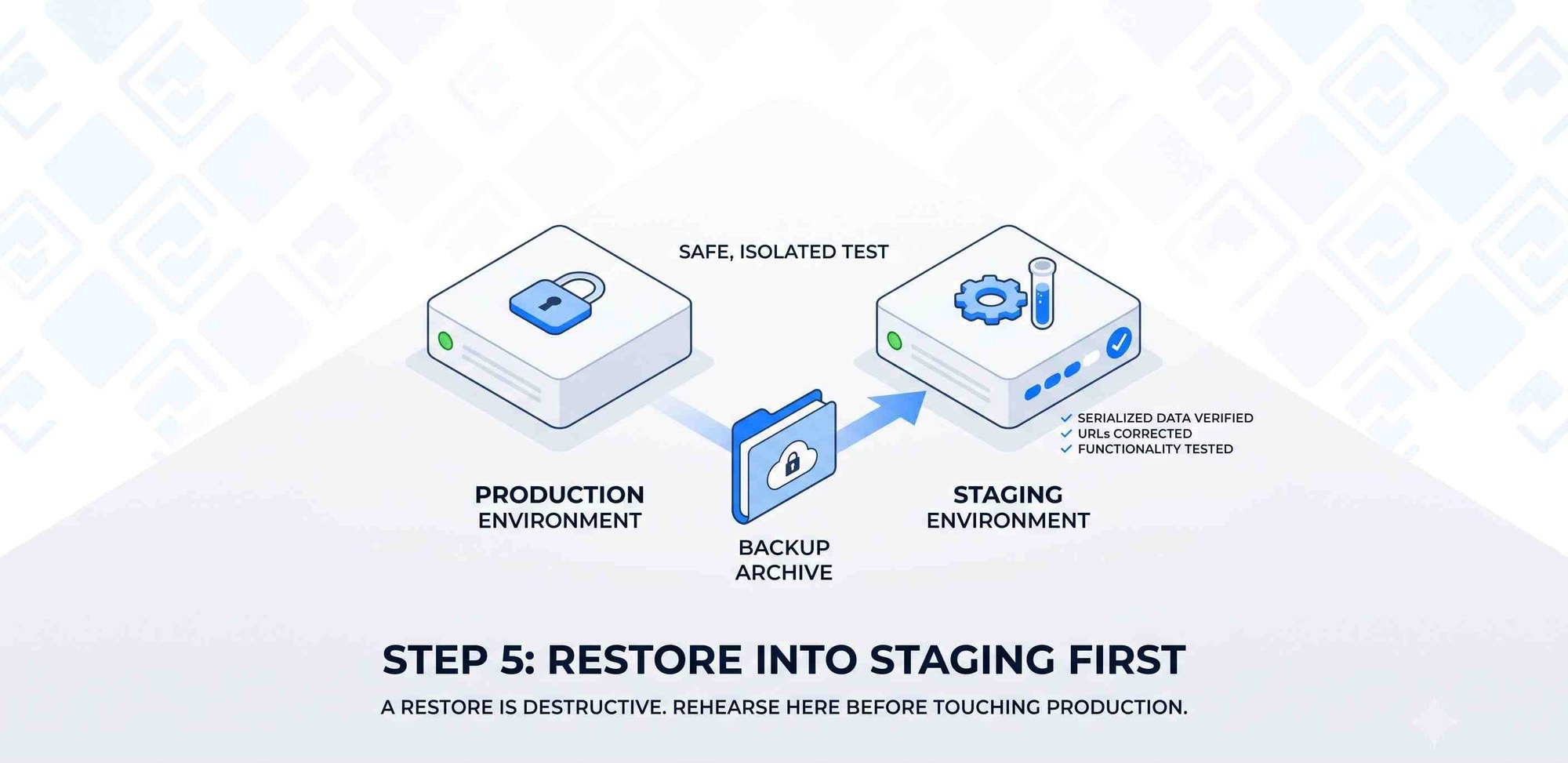
Una restauración es destructiva e irreversible. Ejecutarla directamente en producción significa que la primera vez que averiguas si el archivo está bien es también el momento en que tu sitio en vivo ya ha desaparecido. Restaurar en un entorno de staging o en un clon cuesta unos minutos extra y convierte una puerta de un solo sentido en una prueba reversible.
En MagicWP, clona el sitio o usa el entorno de staging en un clic, restaura allí la copia y revísala. En otros alojamientos, una instalación en subdominio o un entorno local cumple la misma función.
Hay un segundo beneficio. Restaurar en una URL distinta pone a prueba a la vez la ruta de buscar y reemplazar, la reasignación de prefijos y el manejo de la configuración; si alguno va a fallar, falla donde no importa. El único momento para saltarse staging es cuando producción ya está caída e irrecuperable, porque en ese punto no queda nada que perder.
Paso 6 - Verifica la restauración
«La página de inicio cargó» no es una verificación. Repasa esta lista:
- La página de inicio y algunas páginas internas cargan con los estilos correctos. Un CSS ausente suele indicar un desajuste de URL.
- Inicia sesión en
wp-admin. Si las contraseñas no funcionan, la base de datos se restauró pero quizá la tabla de usuarios no. - Enlaces permanentes. Visita una entrada directamente. Un 404 suele significar que hay que regenerar las reglas de reescritura, no que falte el contenido.
- Medios. Abre la biblioteca de medios y carga una imagen a tamaño completo. Miniaturas rotas indican que
uploadsno se restauró o que no se reemplazaron las URLs. - URLs antiguas en la base de datos. Busca el dominio anterior:Ajusta el prefijo si el tuyo no es
wp db query "SELECT option_name FROM wp_options WHERE option_value LIKE '%old.example.com%' LIMIT 20;"wp_. - Ajustes de URL del sitio coinciden con lo que esperas:
wp option get siteurl wp option get home - Formularios y correo. Envía un formulario de contacto. La configuración del correo suele vivir en parte fuera del sitio.
- WooCommerce, si aplica: la lista de pedidos carga, una ficha de producto se muestra, añadir al carrito funciona y el pedido más reciente coincide con lo esperado.
- Contenido mixto. Abre la consola del navegador en algunas páginas y busca recursos HTTP en un sitio HTTPS.
- Tareas programadas. Revisa
wp cron event listen busca de eventos atrasados, algo normal justo después de restaurar pero que debe despejarse. - Licencias de plugins. Los plugins premium vinculados a un dominio pueden necesitar reactivación, sobre todo tras restaurar en staging.
Si restauraste en staging y todo pasa, repite en producción con certeza en lugar de esperanza.
Paso 7 - Automatízalo (Opcional)
Las copias manuales funcionan hasta la semana en que vas desbordado.
La versión 1.1.0 del plugin añadió copias programadas, diarias o semanales, ejecutadas sin intervención mediante WP-Cron, junto con notificaciones por correo en caso de éxito y fallo y una regla de retención que conserva las N copias más recientes además de la limpieza por antigüedad.
Activa las notificaciones de fallo. Un sistema de copias que falla en silencio es peor que no tener sistema, porque creerás que estás cubierto.
Una salvedad aplicable a cualquier tarea programada con WP-Cron, y que pocos plugins mencionan: WP-Cron se dispara con el tráfico del sitio, no con el reloj. En un sitio con visitas constantes, una copia diaria fijada a las 3 de la mañana se ejecuta cerca de las 3. En un sitio de poco tráfico que pasa horas sin visitas, se ejecuta cuando aparece alguien, posiblemente muy fuera de tu ventana de mantenimiento. Si la hora exacta importa, desactiva WP-Cron y ejecuta wp cron event run --due-now desde un cron real del sistema. En MagicWP, las copias automáticas del alojamiento esquivan esto por completo, ya que no dependen de que WordPress se ejecute.
Configura la retención de forma deliberada en vez de aceptar el valor predeterminado. Volviendo al Paso 1: guarda suficientes copias recientes para errores operativos y al menos una copia más antigua para el escenario de seguridad.
Paso 8 - Haz un simulacro de restauración (Opcional, pero es el objetivo)
Pon un evento recurrente en el calendario. Una vez por trimestre es una cadencia razonable para la mayoría de sitios; mensual si el sitio genera ingresos.
El simulacro es sencillo:
- Elige una copia al azar, no la más reciente.
- Restáurala en staging.
- Recorre la lista de verificación del Paso 6.
- Anota cuánto tardó todo, desde decidir restaurar hasta tener un sitio verificado y operativo.
Ese número es tu tiempo real de recuperación, y casi siempre es mayor de lo que la gente estima. Incluye encontrar la copia, esperar el enlace de descarga, esperar la restauración y completar la verificación. Si la respuesta honesta son cuatro horas y tu negocio solo tolera una, acabas de aprender algo útil mientras no había ningún incendio.
El simulacro también detecta los fallos que solo aparecen al restaurar: una regla de exclusión que estaba omitiendo uploads en silencio, una tarea de copia que falla desde una actualización de PHP o un archivo guardado en una cuenta de la que ya nadie tiene credenciales.
Solución de problemas
| Síntoma | Causa probable | Solución |
|---|---|---|
| La copia empieza y se detiene a mitad | Límite de tiempo o memoria de PHP | Ejecuta la autoprueba del sistema del plugin; las copias fragmentadas existen para esto, pero límites muy ajustados pueden requerir ampliación |
| El sitio restaurado muestra un WordPress limpio | Desajuste del prefijo de tablas | Usa una restauración que reasigne el prefijo o corrige $table_prefix en wp-config.php |
| Diseños del maquetador visual en blanco tras restaurar | Datos serializados corrompidos por un buscar y reemplazar plano | Restaura de nuevo y usa un buscar y reemplazar seguro para serialización |
| Imágenes rotas tras restaurar | Carpeta uploads excluida de la copia o URLs sin reemplazar |
Revisa los ajustes de exclusión; ejecuta un buscar y reemplazar seguro para serialización |
| Todas las entradas devuelven 404 | Reglas de reescritura sin regenerar | Ejecuta wp rewrite flush o vuelve a guardar los enlaces permanentes en wp-admin |
| No puedes iniciar sesión tras restaurar la base de datos | Base de datos restaurada de otro sitio o tabla de usuarios incompleta | Restablece la contraseña con wp user update por SSH |
| El archivo de copia pesa mucho menos de lo esperado | Hay una casilla de exclusión o el límite de tamaño de archivo activo | Revisa las exclusiones antes de la siguiente ejecución |
| Sitio caído durante la restauración | Comportamiento esperado | En MagicWP una restauración tarda entre 5 y 15 minutos con breve indisponibilidad |
| Enlace de descarga caducado | Los enlaces de descarga de snapshots en MagicWP duran 48 horas | Prepara una nueva descarga |
| El snapshot ha desaparecido | Por diseño, los snapshots se conservan unas 24 horas | Descarga lo que necesites conservar; usa las copias automáticas diarias o mensuales para retención |
Preguntas frecuentes
¿Con qué frecuencia debo hacer copia de seguridad de mi sitio WordPress?
Ajústala a cuánto trabajo tendrías que rehacer. Un sitio corporativo que casi no se edita va bien con copias semanales más una bajo demanda antes de cada cambio. Un blog activo necesita copia diaria. Una tienda WooCommerce necesita diaria como mínimo, y más frecuente si el volumen de pedidos es alto, porque cada hora entre copias son pedidos que tendrías que reconstruir a mano. Aparte de la frecuencia, conserva al menos una copia más antigua para incidentes de seguridad que puedan pasar inadvertidos durante semanas.
¿Necesito un plugin de copias si mi alojamiento ya hace backups?
No necesariamente, pero entiende qué cubren las copias de tu alojamiento, cuánto tiempo atrás llegan y si puedes descargar una copia. Las copias a nivel de alojamiento suelen ser más fiables que las de plugins porque no dependen de WordPress ni de límites de PHP. Lo que no te dan por defecto es una copia bajo tu propio control, algo importante si alguna vez cambias de proveedor o pierdes acceso a la cuenta. Mucha gente usa ambos.
¿Puedo restaurar una copia de WordPress en un dominio distinto?
Sí, y es el caso habitual en staging. La restauración debe sustituir la URL antigua en toda la base de datos, y debe hacerse de forma segura para la serialización en lugar de un simple buscar y reemplazar SQL. El plugin de MagicWP lo hace durante la restauración, y el comando search-replace de WP-CLI lo resuelve bien desde la línea de comandos. También querrás poner la copia en noindex para que los buscadores no indexen un duplicado.
¿Cuál es la diferencia entre una copia de seguridad (backup) y un snapshot?
En la práctica, una copia de seguridad es la copia programada y retenida en el tiempo, y un snapshot es la copia bajo demanda que tomas justo antes de un cambio arriesgado. En MagicWP la distinción es concreta: las copias automáticas diarias y mensuales se gestionan y retienen por ti, mientras que los snapshots los creas tú, están limitados a cinco por sitio y se conservan unas 24 horas. Los snapshots son un seguro previo al cambio, no almacenamiento de archivo.
¿Restaurar una copia eliminará el malware?
Solo si la copia es anterior al compromiso, que es la parte difícil. El malware suele pasar semanas sin ser detectado, así que las copias recientes también suelen estar infectadas. Antes de restaurar, determina cuándo ocurrió la intrusión revisando fechas de modificación de archivos, usuarios administradores desconocidos y registros del servidor, y restaura un punto anterior a esa fecha. Tras restaurar, cambia todas las contraseñas, rota credenciales de base de datos y claves API, ejecuta wp core verify-checksums y actualiza todo. Si no puedes fijar una fecha limpia, restaurar por sí solo no basta.
¿Puedo hacer copia de un sitio muy grande en alojamiento compartido?
Por lo general sí, con el enfoque adecuado. La razón por la que fallan las copias de sitios grandes en alojamiento compartido son los límites de tiempo de ejecución y memoria de PHP al matar un único proceso largo. Una copia fragmentada y reanudable construye el archivo a lo largo de muchas peticiones cortas, que es lo que hace el plugin de MagicWP. Si aun así falla, la autoprueba te indicará qué límite es el problema, y excluir directorios de caché suele quitar un peso sorprendente.
¿Dónde debo guardar las copias de seguridad de WordPress?
En cualquier sitio excepto únicamente en el servidor que protegen. La referencia estándar es tres copias en dos tipos de almacenamiento, con una en un lugar completamente distinto. Para un sitio WordPress suele ser el sitio en vivo, una copia del alojamiento y un archivo descargado en almacenamiento en la nube. Nunca dejes archivos de copia de seguridad en una carpeta accesible desde la web, porque contienen toda tu base de datos y las credenciales de configuración y cualquiera que encuentre el nombre de archivo podrá descargarlos.
Conclusión
Hacer una copia de seguridad de WordPress es fácil. Saber restaurarla es otra habilidad distinta, y es la que decide cómo acaba un mal día. Las piezas que importan no tienen glamour: capturar tanto la base de datos como los archivos, mantener profundidad de retención suficiente para sobrevivir a una intrusión no detectada de inmediato, sacar una copia del servidor, tratar bien los datos serializados al restaurar y probar en staging en lugar de averiguarlo en producción.
Si solo aplicas una acción tras leer esto, haz el simulacro del Paso 8. Restaura una copia en staging esta semana y cronométralo. Encuentres lo que encuentres, estarás en mejor posición que la versión de ti que asumía que funcionaría.
Para sitios en MagicWP, las copias automáticas diarias y mensuales se ejecutan sin configuración y los snapshots bajo demanda llevan un par de clics antes de cualquier cambio arriesgado. En cualquier otro alojamiento, el plugin hace el mismo trabajo desde dentro de WordPress.
Siguientes pasos
- MagicWP Backup Restore and Migration en WordPress.org - instalación, historial de cambios y requisitos actuales
- Documentación de copias de seguridad de MagicWP - copias automáticas, snapshots, tipos de restauración y límites
- Buscar y reemplazar en MagicWP - sustituir URLs de forma masiva y segura en la base de datos
- Documentación de base de datos de MagicWP - credenciales y acceso temporal a phpMyAdmin
- Documentación SFTP de MagicWP - descargar archivos fuera del servidor
- WordPress Advanced Administration Handbook: Backups - la referencia oficial sobre qué respaldar y por qué
Recibe lo mejor de MagicWP en tu bandeja de entrada.
Notas técnicas mensuales, novedades del producto y consejos sobre el rendimiento de WordPress. Sin spam, puedes cancelar la suscripción en cualquier momento.
Notas técnicas y novedades del producto cada mes.