
Retour au blog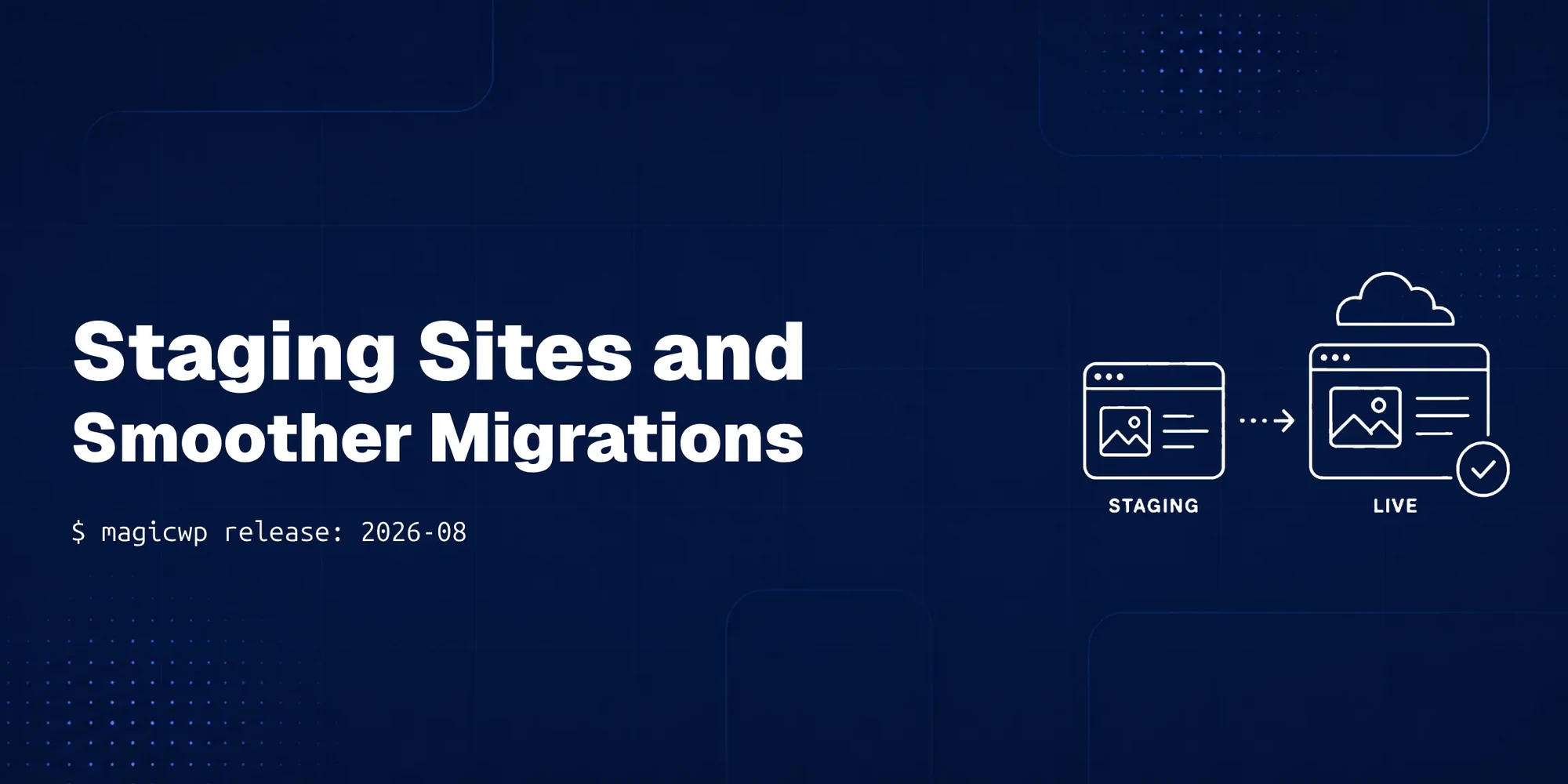
Nouveautés MagicWP : sites de staging et migrations plus fluides
Testez vos modifications sur une copie complète avant la mise en production, gérez Cloudflare depuis la page Domaine et optimisez votre base de données.
La grande nouveauté de ce mois-ci concerne les sites de staging : une copie complète de votre site en production sur laquelle vous pouvez tester une mise à jour d'extension, essayer un nouveau thème ou refondre une page à l'abri des regards, puis tout déployer en production en une seule action — avec une sauvegarde complète préalable, pour que rien ne soit irréversible. En parallèle, Cloudflare se connecte désormais avec un simple jeton restreint et se pilote depuis la page Domaine, la page Base de données permet de nettoyer et d'optimiser vos tables, et une série de correctifs de migration garantit le bon fonctionnement des sites restaurés. Le tout s'accompagne d'un tableau de bord réorganisé qui regroupe les outils associés.
Voici le détail des nouveautés déployées, à commencer par les trois plus importantes.
En bref
- Sites de staging — une copie complète de votre site en production (fichiers, base de données, extensions, thèmes) accessible sur sa propre adresse. Testez librement, puis poussez en production en une seule action, avec une sauvegarde complète réalisée avant chaque déploiement.
- Cloudflare depuis la page Domaine — connectez-le en une fois via un jeton API restreint ; les enregistrements DNS sont configurés automatiquement, tandis que le proxy, le mode SSL, la purge du cache, le mode « Under Attack » et le blocage XML-RPC sont tous gérés depuis la page Domaine.
- Optimisation de la base de données — visualisez la taille des tables et l'espace récupérable, reconstruisez les tables en un clic et supprimez les révisions, indésirables, articles à la corbeille et transients expirés, chacun étant comptabilisé au préalable.
- Correctifs de migration — Réparer le site rétablit désormais la connexion à la base de données d'un site restauré, et le changement de préfixe de base de données fonctionne sur les sites issus d'une sauvegarde.
- Plus d'options WordPress depuis le tableau de bord, une barre latérale réorganisée, des journaux d'activité par site, des téléversements plus volumineux et plusieurs renforcements de sécurité.
Sites de staging
Un site de staging est une copie complète de votre site en production — fichiers, base de données, extensions et thèmes — fonctionnant sur sa propre adresse. L'objectif est de disposer d'un espace sûr pour effectuer des modifications qu'il serait risqué d'appliquer directement sur un site fréquenté par vos visiteurs. Mettez à jour une extension, testez un nouveau thème, reconstruisez une page ou menez une refonte complète, sans qu'aucun visiteur ne voie quoi que ce soit. Une fois satisfait du résultat, vous poussez le tout en production en une seule action.
L'enjeu répond à un dilemme que tout propriétaire de site finit par rencontrer : la modification dont vous avez besoin est précisément celle qui risque de casser quelque chose. Une mise à jour majeure d'extension peut entrer en conflit avec votre thème. Une refonte paraît réussie en théorie, mais pose problème en conditions réelles. Tester cela en production expose vos visiteurs aux pannes pendant que vous corrigez. Le staging élimine ce compromis : vous identifiez les problèmes avant tout le monde.
Deux mécanismes le rendent véritablement fiable au quotidien :
- Votre site en production continue de fonctionner sans interruption. Travailler sur le staging ne touche pas au site en ligne. Les visiteurs continuent de consulter le site actuel normalement pendant que vous modifiez la copie.
- Une sauvegarde complète est effectuée avant chaque déploiement. Le passage du staging vers la production est le moment sensible, car vos modifications remplacent alors ce qui est en ligne. Sauvegarder juste avant garantit que si la version déployée présente un défaut non détecté, vous pouvez restaurer le site en production tel qu'il était. Rien n'est à sens unique.
Le flux de travail naturel est simple : créez l'environnement de staging, appliquez et testez vos modifications, déployez lorsque tout est validé, et si quelque chose cloche, restaurez la sauvegarde préalable au déploiement. On passe ainsi de « j'espère que cette mise à jour ne va rien casser » à « j'ai déjà vérifié ».
Note sur la dérive du staging : si votre site en production continue d'évoluer pendant que vous travaillez sur le staging — nouvelles commandes, commentaires, soumissions de formulaires — ces données récentes ne figureront pas sur le staging et un déploiement vers la production peut les écraser. Pour les sites transactionnels ou à fort renouvellement de contenu (boutiques en ligne, blogs actifs), gardez un délai court entre la création du staging et son déploiement, ou planifiez la mise en production durant une période creuse afin de ne pas écraser des données récentes par un contenu plus ancien.
Cloudflare depuis la page Domaine
La connexion d'un site à Cloudflare ne nécessite qu'un seul jeton API restreint, créé une seule fois puis collé dans le tableau de bord. Nous vous indiquons précisément les quatre permissions à cocher et, point essentiel, comment restreindre le jeton à la seule zone que vous connectez — afin qu'il n'ait accès qu'à ce domaine et à rien d'autre dans votre compte Cloudflare. Comme il n'expire pas, c'est une configuration véritablement ponctuelle.
À partir de là, la plateforme écrit les enregistrements DNS pour vous, et le proxy, le mode SSL, la purge du cache, le mode « Under Attack » et le blocage XML-RPC sont tous regroupés sur la page Domaine — vous les pilotez depuis votre tableau de bord MagicWP sans faire d'allers-retours vers l'interface Cloudflare. La purge du cache fonctionne de deux manières : vider toute la zone, ou coller des chemins spécifiques pour ne purger que ceux-là, ce qui est idéal après avoir corrigé un article sans invalider toutes les images en cache du site.
Un mot sur la signification du paramètre de mode SSL, car c'est souvent celui qui prête à confusion. Le mode de chiffrement Cloudflare définit la façon dont Cloudflare communique avec votre serveur d'origine. Full (Strict) chiffre cette connexion et vérifie le certificat — c'est le mode recommandé par Cloudflare pour une configuration correctement sécurisée. À l'inverse, le mode Flexible ne chiffre que le trajet entre le visiteur et Cloudflare et envoie du HTTP en clair vers votre serveur d'origine ; il affiche un cadenas dans le navigateur tout en laissant la connexion vers l'origine non chiffrée, et provoque fréquemment des boucles de redirection. Disposer de ce réglage directement sur la page Domaine est utile précisément parce que choisir le mauvais mode est une erreur classique sur Cloudflare : la bonne pratique consiste à utiliser Full (Strict) dès que votre serveur d'origine le prend en charge.
La configuration manuelle a également été refondue pour celles et ceux qui la préfèrent : elle affiche désormais les deux enregistrements avec un bouton de copie en un clic, rendant la saisie DNS manuelle bien moins sujette aux erreurs que la recopie entre deux onglets.
Selon les versions : l'interface de Cloudflare, l'écran des jetons API et les intitulés des modes SSL peuvent évoluer de leur côté avec le temps. Le guide pas à pas dans notre documentation Domaine suit les écrans actuels ; si les libellés ou l'emplacement des menus diffèrent de ce que vous voyez, suivez ceux de Cloudflare. La signification technique des modes de chiffrement ci-dessus reste stable, seule leur formulation pouvant changer chez Cloudflare.
Optimisation de la base de données
La page Base de données permet désormais de nettoyer et d'optimiser vos tables sans extension tierce ni requête SQL manuelle. Elle affiche la taille des tables et l'espace récupérable, afin de repérer où se trouve l'encombrement ; elle reconstruit les tables en un clic ; et elle supprime les éléments superflus habituels : révisions, commentaires indésirables, articles à la corbeille et transients expirés.
Le détail qui inspire confiance : chaque catégorie est comptée au préalable. Avant de supprimer quoi que ce soit, vous voyez exactement ce qui va disparaître — combien de révisions d'articles, combien de spams, combien de transients expirés. Vous ne cliquez pas sur un bouton « optimiser » à l'aveugle : vous supprimez un volume précis et connu.
Pourquoi c'est important : une base de données WordPress se remplit silencieusement au fil du temps. Chaque brouillon enregistré laisse des révisions d'articles, les commentaires indésirables s'accumulent, les contenus supprimés restent dans la corbeille et les transients expirés (données temporaires mises en cache) s'attardent. Rien de tout cela n'est utile et, sur un site actif, cela finit par alourdir et ralentir sensiblement la base de données. Ce nettoyage de routine imposait autrefois d'installer une extension d'optimisation ou d'exécuter du SQL à la main. Il est désormais intégré à la page Base de données, chiffré avant action pour que vous sachiez exactement ce que vous supprimez.
Deux correctifs associés accompagnent cette nouveauté. Le bouton Récupérer (Reclaim) échouait auparavant avec une erreur de connexion sur les sites utilisant des versions récentes de PHP ; il fonctionne désormais sur toutes les versions de PHP et indique combien de tables ont été optimisées. De plus, une page Base de données repensée rassemble identifiants, phpMyAdmin et outils de base de données sous forme d'onglets, avec un panneau Résumé du site à côté pour garder vos informations de connexion sous les yeux lors de vos manipulations. Le mot de passe de la base, le préfixe des tables et l'outil de recherche-remplacement ont été déplacés depuis Outils afin de réunir tout ce qui concerne la base de données au même endroit.
Des migrations plus fluides : des sites restaurés qui fonctionnent du premier coup
Plusieurs correctifs de ce mois-ci ciblent le même irritant : un site restauré à partir d'une sauvegarde effectuée ailleurs ne fonctionne souvent pas tout à fait correctement, car il conserve des paramètres issus de son ancien hébergement. Ces améliorations remettent les sites restaurés d'aplomb.
Réparer le site rétablit désormais la connexion à la base de données. Lorsque vous restaurez une sauvegarde provenant d'un autre hébergeur — une archive Duplicator, par exemple — WordPress pointe encore vers la base de données de cet ancien hébergeur. Auparavant, il fallait modifier wp-config.php en SFTP pour corriger cela. Désormais, Réparer le site réécrit les paramètres de connexion à la base de données et de Redis à partir de l'environnement propre à votre site, permettant au site restauré de se connecter sans toucher à aucun fichier de configuration. De plus, l'outil ne refuse plus de s'exécuter lorsque la connexion défaillante est précisément le problème que vous cherchez à résoudre — un cercle vicieux particulièrement frustrant jusqu'ici.
Le changement de préfixe de base de données fonctionne sur les sites restaurés. Le renommage des tables pouvait échouer avec une erreur « no tables found » sur un site issu d'une sauvegarde, car le préfixe actuel était recherché au mauvais endroit. Il est désormais lu directement depuis le site lui-même. La plateforme vérifie également la présence effective des tables avant de démarrer, de sorte qu'une tentative infructueuse ne laisse plus votre site bloqué en mode maintenance — un comportement en cas d'échec nettement plus sûr.
Plus de contrôle WordPress depuis le tableau de bord
Les Paramètres WP gèrent maintenant davantage d'opérations qui nécessitaient auparavant de passer par wp-admin. Cette section vérifie les mises à jour du cœur de WordPress et les applique en un clic, et elle contrôle l'intégrité des fichiers du cœur par rapport aux sommes de contrôle officielles — une véritable vérification de sécurité qui confirme que vos fichiers principaux n'ont été ni altérés ni corrompus, en les comparant aux empreintes publiées par WordPress.org. Elle ajoute également les options Désactiver les commentaires et Visibilité pour les moteurs de recherche, accessibles en un clic dans le tableau de bord plutôt que dans wp-admin.
La vérification des fichiers du cœur mérite d'être soulignée. Des fichiers système modifiés sont un signe classique de compromission : les logiciels malveillants s'injectent souvent dans des fichiers du cœur censés être strictement identiques à la version officielle. Les comparer aux empreintes officielles permet de détecter ce type d'intrusion, et y accéder en un clic en fait un réflexe facile à adopter.
Correctifs, durcissement et tableau de bord réorganisé
Le reste de cette mise à jour comprend :
- Une barre latérale réorganisée. Les pages sont désormais regroupées par sections — Performance, WordPress, Domaine et e-mail, Sécurité et données, et Gestion — avec uniquement la section active dépliée. Les actions qui occupaient auparavant leurs propres pages ont été intégrées sous forme d'onglets dans la page correspondante, afin de réunir les outils liés au lieu de les disperser dans le menu. Moins de recherche, plus d'efficacité.
- Journaux d'activité par site. Chaque site dispose désormais de sa propre page Activité et journaux, reprenant le même calendrier sur deux semaines que le journal d'activité du compte, mais filtré sur ce site précis. Cliquez sur un jour pour consulter ce qui s'y est passé — pratique pour dater l'origine d'un changement ou d'un incident.
- Téléversements plus volumineux sur les nouveaux sites. Les nouveaux sites acceptent désormais des fichiers jusqu'à 512 Mo au niveau du serveur web, contre 64 Mo auparavant. L'ancienne limite pouvait rejeter un fichier volumineux avant même que WordPress ou PHP ne le reçoive, si bien que la limite définie dans les paramètres PHP ne s'appliquait pas toujours réellement. C'est désormais le cas.
- Mots de passe de base de données hors de la racine web (sécurité). Réparer le site conserve une copie de
wp-config.phpavant toute modification, et cette copie est désormais enregistrée en dehors du dossier servi publiquement par votre site. Auparavant, un fichier de sauvegarde placé à côté dewp-config.phpaurait pu être téléchargé par quiconque devinait son nom — exposant ainsi vos identifiants de base de données. Cette faille est comblée. - Réinitialisation des paramètres PHP (sécurité). La réinitialisation des paramètres PHP aux valeurs par défaut restaure désormais les bonnes valeurs. Si vous avez utilisé cette réinitialisation sur un site avant cette mise à jour, relancez-la une fois pour obtenir les paramètres corrects.
Foire aux questions
Qu'est-ce qu'un site de staging et comment l'utiliser ?
Un site de staging est une copie complète de votre site en production — fichiers, base de données, extensions et thèmes — fonctionnant sur sa propre adresse, sur lequel vous pouvez effectuer et tester des modifications sans qu'aucun visiteur ne les voie. Mettez à jour une extension, essayez un thème ou refondez une page, puis, lorsque tout vous convient, poussez les changements en production en une seule action. Votre site en ligne continue de fonctionner pendant toute l'opération, et une sauvegarde complète est effectuée avant chaque déploiement pour vous permettre de revenir en arrière en cas de problème.
Pousser mon site de staging vers la production risque-t-il de supprimer des changements récents du site en ligne ?
Oui, si votre site en production a évolué pendant que vous travailliez sur le staging. Le déploiement remplace le site en ligne par la copie de staging ; les éléments créés entre-temps uniquement en production — nouvelles commandes, commentaires, soumissions de formulaires — ne sont pas présents sur le staging et peuvent être écrasés. Pour les sites actifs ou transactionnels, réduisez l'intervalle entre la copie et le déploiement, ou poussez vos modifications pendant une période creuse. Une sauvegarde complète est prise avant chaque mise en production, vous permettant de restaurer l'état précédent si nécessaire.
Ai-je besoin d'un jeton API Cloudflare pour connecter Cloudflare ?
Oui — un seul jeton, créé une seule fois. Notre documentation Domaine détaille la procédure : quatre permissions et Ressources de zone définies sur la zone spécifique que vous connectez, ce qui limite le jeton à cet unique domaine plutôt qu'à l'ensemble de votre compte Cloudflare. Il n'expire pas, vous n'aurez donc pas à renouveler l'opération. Ensuite, la plateforme écrit vos enregistrements DNS et les contrôles Cloudflare deviennent accessibles sur la page Domaine. La méthode manuelle reste disponible et a été améliorée avec la copie en un clic si vous préférez configurer vos DNS vous-même.
Quel mode SSL Cloudflare dois-je choisir ?
Pour la majorité des sites correctement configurés, choisissez Full (Strict) : il chiffre la connexion entre Cloudflare et votre serveur et vérifie le certificat, ce que recommande Cloudflare. Évitez le mode Flexible, sauf si vous ne pouvez vraiment pas sécuriser votre serveur d'origine : il laisse la connexion entre Cloudflare et l'origine non chiffrée malgré l'affichage d'un cadenas dans le navigateur, et provoque souvent des boucles de redirection. Le réglage du mode SSL se trouve sur la page Domaine une fois Cloudflare connecté.
Que supprime exactement l'optimisation de la base de données ?
Elle nettoie les résidus accumulés : révisions d'articles, commentaires indésirables, articles placés dans la corbeille et transients expirés (données temporaires mises en cache devenues obsolètes). Chaque catégorie est comptabilisée avant toute suppression afin que vous voyiez exactement ce que vous effacez plutôt que d'agir à l'aveugle. La page indique également la taille des tables ainsi que l'espace récupérable, et permet de reconstruire les tables en un clic. Aucun de ces éléments supprimés n'est utile au site : il s'agit d'un entretien courant pour garder une base de données plus légère et plus rapide.
J'ai restauré un site depuis une sauvegarde et il ne parvient pas à se connecter à la base de données. Que faire ?
Exécutez Réparer le site. Lorsque vous restaurez une sauvegarde créée chez un autre hébergeur, WordPress pointe toujours vers la base de données de cet ancien hébergeur. Réparer le site réécrit les paramètres de connexion à la base de données et de Redis à partir de l'environnement de votre site, afin qu'il se connecte sans avoir à modifier wp-config.php via SFTP. L'outil fonctionne désormais même lorsque cette connexion cassée est précisément le problème à corriger, ce qui bloquait son exécution auparavant.
Conclusion
Cette mise à jour vise à sécuriser vos modifications et à simplifier l'après-migration. Les sites de staging vous offrent un véritable environnement de test avant de toucher à la production, avec une sauvegarde avant chaque déploiement pour éviter toute erreur irréversible. Cloudflare sur la page Domaine centralise le proxy, le mode SSL et la purge du cache là où vous travaillez déjà, et l'optimisation de la base de données transforme le nettoyage en une opération transparente en un clic plutôt qu'en une extension supplémentaire ou une requête manuelle. Les correctifs de migration — réparation des connexions par Réparer le site et changement de préfixe opérationnel sur les sites restaurés — suppriment discrètement les manipulations SFTP qui suivaient autrefois chaque restauration.
Toutes ces fonctionnalités sont dès maintenant disponibles dans votre tableau de bord. Si vous mettez régulièrement à jour des extensions ou refondez des sites, le staging est la première fonctionnalité à activer — c'est ce qui fait la différence entre tester un changement et espérer qu'il fonctionne.
Recevez le meilleur de MagicWP par e-mail.
Notes techniques mensuelles, actualités du produit et conseils sur les performances de WordPress. Aucun spam, désabonnement à tout moment.
Notes techniques et actualités du produit chaque mois.