
Retour au blog
Sauvegarder et restaurer un site WordPress (et tester vraiment la sauvegarde)
Guide pratique pour sauvegarder un site WordPress, restaurer sans corrompre les données sérialisées et tester vos sauvegardes.
Presque tous les sites WordPress ont des sauvegardes. Beaucoup moins ont des sauvegardes qui ont déjà été restaurées un jour. L'écart entre ces deux réalités est l'endroit exact où des sites disparaissent, et cela se révèle en général au pire moment : une mise à jour casse le site, quelqu'un veut revenir en arrière, et l'archive s'avère privée du dossier uploads, vieille de trois semaines ou stockée sur le serveur qui vient de tomber en panne.
Ce guide couvre le cycle complet : ce qu'une sauvegarde WordPress doit contenir pour être utile, comment en créer une chez n'importe quel hébergeur, comment en mettre une copie en lieu sûr et comment restaurer sans corrompre la base de données au passage. Le dernier point est le plus important et le moins documenté : une procédure de restauration que vous n'avez jamais répétée est une supposition, pas un plan.
En bref
- Une sauvegarde WordPress exige deux éléments distincts : la base de données et les fichiers. Aucun des deux ne permet de restaurer un site fonctionnel à lui seul.
- La fréquence de sauvegarde doit correspondre à la quantité de données que vous pouvez vous permettre de perdre. La durée de rétention est une autre question : c'est elle qui détermine si vous survivez à un piratage passé inaperçu pendant un mois.
- Une sauvegarde stockée uniquement sur le serveur qu'elle protège n'est pas une sauvegarde. Sortez-en une copie de la machine.
- Ne restaurez jamais un changement d'URL avec un simple rechercher-remplacer sur la base de données. Les données sérialisées PHP stockent des longueurs en octets, et un remplacement naïf corrompt silencieusement les réglages de thème et d'extensions.
- Restaurez d'abord sur un environnement de staging. Vérifiez-y le site. Passez ensuite en production.
- Planifiez un exercice de restauration une fois par trimestre. Le temps qu'il prend correspond à votre vrai temps de reprise, et il est presque toujours plus long qu'on ne l'imagine.
- MagicWP Backup Restore and Migration gère les sauvegardes fragmentées et reprises sur erreur ainsi que les restaurations sûres chez n'importe quel hébergeur. Sur MagicWP, les sauvegardes automatiques et les snapshots sont intégrés au tableau de bord.
Ce qu'une sauvegarde WordPress doit vraiment contenir
Un site WordPress est composé de deux éléments stockés à deux endroits différents, et c'est ce qui piège le plus de monde sur le sujet. Le manuel d'administration avancée de WordPress est explicite : il y a deux parties dans la sauvegarde d'un site, la base de données et les fichiers, et vous avez besoin des deux pour restaurer complètement.
La base de données contient tout ce qui ressemble à du contenu ainsi que la majorité de ce qui ressemble à de la configuration : articles, pages, types de publications personnalisés, catégories, commentaires, utilisateurs et mots de passe hachés, menus, réglages des widgets, valeurs du personnalisateur de thème, réglages des extensions, commandes et clients WooCommerce, et chaque option de wp_options. Si vous téléchargez tout le répertoire du site en SFTP, vous n'avez rien capturé de tout cela, car la base vit sur un serveur MySQL ou MariaDB distinct, en dehors du dossier WordPress.
Les fichiers contiennent tout ce que la base de données référence sans le stocker : le cœur de WordPress, votre thème, vos extensions et, point critique, wp-content/uploads, c'est-à-dire chaque image, PDF et vidéo jamais ajouté à la médiathèque. Ajoutez wp-config.php, .htaccess si votre serveur en utilise un, et wp-content/mu-plugins s'il contient quoi que ce soit.
Ce que l'on oublie systématiquement : les extensions incontournables (must-use plugins), qui n'apparaissent pas dans la liste habituelle des extensions et passent facilement à travers une règle d'exclusion ; tout fichier stocké hors de la racine web ; et le code personnalisé d'un thème enfant jamais placé sous contrôle de version.
Vient ensuite ce qu'une sauvegarde de site ne capturera jamais, et qu'il faut connaître avant de compter dessus lors d'un incident :
- Les enregistrements DNS
- La configuration de votre fournisseur d'e-mails et ses clés API
- Les tâches cron au niveau du serveur
- Les règles de CDN et de pare-feu
- Les certificats SSL (généralement réémis automatiquement, mais pas toujours)
- Les activations de licences d'extensions, souvent liées à un domaine et à réactiver après une restauration vers une autre URL
Notez ces informations ailleurs. Un site restauré avec un DNS inaccessible reste un site hors ligne.
Fréquence et rétention sont deux décisions distinctes
C'est ici que la plupart des conseils de sauvegarde deviennent flous, alors que c'est précisément ce qui décide si une sauvegarde vous sauve ou non.
La fréquence répond à la question : combien de travail puis-je me permettre de perdre ? Si vous sauvegardez tous les jours à 3 h du matin et que le site tombe à 18 h, vous perdez quinze heures de modifications. Sur un blog qui publie deux fois par semaine, ce n'est rien. Sur une boutique qui encaisse trente commandes par jour, ce sont trente commandes à reconstituer à la main depuis les journaux du prestataire de paiement et les e-mails clients.
| Type de site | Fréquence raisonnable | Pourquoi |
|---|---|---|
| Site vitrine, rarement modifié | Hebdomadaire, plus avant chaque changement | Presque rien ne change entre deux éditions |
| Blog, quelques articles par semaine | Quotidienne | Perdre une journée de brouillons est pénible, pas fatal |
| Blog actif avec commentaires | Quotidienne | Les commentaires s'accumulent en continu |
| Boutique WooCommerce | Quotidienne au minimum, davantage si le volume est élevé | Chaque heure perdue représente des commandes perdues |
| Site de membres ou LMS | Quotidienne au minimum | Progression, abonnements et données utilisateurs changent sans cesse |
| N'importe quel site, avant mise à jour | À la demande, systématiquement | L'assurance la moins chère qui existe |
La rétention répond à une tout autre question : jusqu'où puis-je remonter dans le temps ? C'est celle que l'on gère mal, car elle ne compte que dans le scénario que personne ne prévoit.
Une mauvaise mise à jour d'extension se signale tout de suite. Vous la repérez en quelques minutes et revenez à la version d'hier. Vingt-quatre heures de rétention suffisent largement.
Un site compromis ne se signale pas. Une porte dérobée est déposée, reste silencieuse et refait surface des semaines plus tard quand le site se met à servir du spam ou que Google le signale. À ce stade, toutes vos sauvegardes récentes contiennent déjà le site compromis. Si votre fenêtre de rétention est d'une semaine et que l'infection date de trois semaines, vous n'avez plus aucune copie saine à restaurer. C'est exactement pourquoi les hébergeurs qui gardent des snapshots récents conservent aussi des copies mensuelles à plus long terme, et pourquoi « nous sauvegardons toutes les heures » n'est pas automatiquement préférable à « nous gardons une copie du mois dernier ».
Voyez-le comme deux besoins qui se chevauchent : des sauvegardes récentes pour les erreurs opérationnelles, des sauvegardes plus anciennes pour les incidents de sécurité.
Prérequis
Avant de commencer :
- Un accès administrateur au site WordPress, et idéalement un accès SSH ou SFTP.
- Un emplacement pour stocker une copie hors du serveur. Stockage cloud, NAS ou simple dossier sur une machine elle-même sauvegardée.
- Un environnement de staging ou un espace pour tester une restauration. Sur MagicWP, cela se fait en un clic ; consultez la documentation d'hébergement WordPress. Ailleurs, un sous-domaine ou un environnement local convient.
- PHP 8.1 ou supérieur et WordPress 6.2 ou supérieur si vous prévoyez d'utiliser l'extension MagicWP Backup Restore and Migration. Vérifiez la page de l'extension pour connaître les prérequis actuels, car ils évoluent d'une version à l'autre.
- Environ une heure, dont la majeure partie à attendre la création des archives et l'exécution des restaurations.
Si vous intervenez parce que le site est déjà cassé, passez directement à l'Étape 4, mais lisez l'Étape 5 avant de toucher à la production.
Étape 1 - Définir ce contre quoi vous vous protégez
Des pannes différentes exigent des capacités différentes de la part d'une sauvegarde. Mettre à plat celles qui comptent pour vous évite de sur-dimensionner un aspect tout en négligeant un autre.
| Incident | Ce qu'il vous faut | Ce qui ne vous sauvera pas |
|---|---|---|
| Mauvaise mise à jour ou erreur d'édition | Une sauvegarde datant de quelques heures, restaurable en quelques minutes | Une longue rétention |
| Site piraté | Une sauvegarde antérieure à la compromission, plus un moyen de dater l'incident | Des sauvegardes fréquentes à rétention courte |
| Panne serveur ou hébergeur | Une copie stockée ailleurs que sur ce serveur | Tout ce qui est stocké dans wp-content |
| Suppression par erreur d'un élément précis | Une sauvegarde récente, et idéalement une restauration de la base seule | Une restauration complète uniquement, qui écrase tout |
| Rançongiciel ou vol d'identifiants | Une copie hors site inaccessible avec les identifiants de l'attaquant | Un service de sauvegarde connecté depuis le même compte compromis |
| Migration ratée | Un snapshot pris juste avant de commencer | La sauvegarde d'hier, si des changements ont eu lieu depuis |
Deux conclusions ressortent de ce tableau. Les restaurations base seule et fichiers seuls sont réellement utiles, pas juste une case marketing : si un client supprime une page mais que vous avez mis à jour trois extensions depuis la dernière sauvegarde, restaurer uniquement la base récupère la page sans annuler les mises à jour. Et la copie hors site n'est pas optionnelle. Une archive posée dans wp-content/backups vous protège contre un seul scénario : une erreur de votre part dans WordPress. Elle ne peut rien contre une panne du serveur, une suspension de compte ou un attaquant disposant d'un accès aux fichiers qui l'efface avec le reste.
Étape 2 - Réaliser une sauvegarde
Trois voies s'offrent à vous selon votre infrastructure. Elles ne s'excluent pas mutuellement et les dispositifs les plus robustes en combinent plusieurs.
Étape 2.1 - Sauvegardes au niveau de l'hébergeur
Si votre hébergeur réalise des sauvegardes au niveau de l'infrastructure, c'est votre socle de base, et c'est celui qui survit même si WordPress lui-même est cassé.
Sur MagicWP, chaque site est sauvegardé automatiquement sans aucune configuration : une sauvegarde quotidienne toutes les 24 heures et une copie mensuelle pour une rétention plus longue. Ces sauvegardes automatiques peuvent être restaurées mais ni renommées ni supprimées, ce qui est volontaire. Une sauvegarde que vous pouvez supprimer par accident depuis le même panneau que celui qui administre le site crée un point de défaillance unique.
En parallèle, vous pouvez créer des snapshots à la demande, exactement ce qu'il faut avant toute modification risquée. Ouvrez votre site dans le tableau de bord, allez dans Backups, cliquez sur Create Snapshot, donnez-lui un nom si vous le souhaitez et choisissez quoi capturer :
- Full Backup (fichiers et base de données, par défaut)
- Files Only
- Database Only
Deux limites importantes à connaître avant d'intégrer les snapshots à votre routine : vous pouvez conserver jusqu'à cinq snapshots simultanément, et chacun est gardé environ 24 heures avant d'être supprimé automatiquement. Les snapshots sont une assurance avant changement, pas un archivage longue durée. Si vous voulez en garder un plus longtemps, téléchargez-le (voir Étape 3). Tous les détails figurent dans la documentation des sauvegardes.
Étape 2.2 - Sauvegardes par extension sur n'importe quel hébergeur
Les sauvegardes d'hébergeur ne valent que ce que vaut votre hébergeur. Si le vôtre n'en propose pas, les réserve à une offre supérieure ou si vous voulez simplement une copie sous votre contrôle, une extension comble ce manque. Cela vaut aussi hors de MagicWP, car l'extension ne dépend aucunement de notre infrastructure.
Installez et activez MagicWP Backup Restore and Migration, puis ouvrez MagicWP Backup dans le menu latéral d'administration et lancez l'auto-test système avant toute autre action. Ce contrôle existe parce que la cause d'échec la plus fréquente en hébergement mutualisé n'est pas un bug, mais l'environnement : mémoire insuffisante, limite de temps d'exécution PHP qui tue le processus à mi-chemin, ou aucun répertoire temporaire accessible en écriture. Mieux vaut le découvrir via un auto-test que devant une archive tronquée.

Pour installer l'extension, deux options simples s'offrent à vous :
- Installation manuelle : téléchargez-la directement depuis WordPress.org et téléversez-la sur votre site.
- Installation automatique : connectez-vous à votre tableau de bord MagicWP, rendez-vous dans Themes & Plugins dans la barre latérale et recherchez le slug
magicwp-backup-restore-migrationpour l'installer en un clic.
Les sauvegardes de l'extension sont fragmentées et reprises sur interruption (chunked and resumable) : l'archive est construite par morceaux sur plusieurs requêtes successives au lieu d'un unique processus long. C'est ce choix d'architecture précis qui rend sauvegardables les gros sites sur des hébergements aux limites max_execution_time et mémoire serrées. Une sauvegarde en une seule passe sur un dossier uploads de 20 Go expire sur la plupart des mutualisés ; une sauvegarde fragmentée passe.
Avant votre première exécution, vérifiez les paramètres d'exclusion. L'extension propose des interrupteurs rapides pour Plugins, Themes, Uploads, Must-use plugins et Cache, plus des chemins exclus supplémentaires et une limite d'exclusion des fichiers plus grands que (Mo).
Voici quelques conseils honnêtes sur les exclusions, car les choix par défaut retenus par les utilisateurs sont souvent mauvais :
- Exclure le cache est presque toujours juste. Les répertoires de cache sont régénérables, souvent volumineux, et restaurer de vieux fichiers de cache crée plus de problèmes que cela n'en résout.
- Exclure
uploadsest presque toujours une erreur, à moins d'en avoir une sauvegarde séparée et vérifiée. C'est le moyen le plus courant d'obtenir un site restauré truffé d'images cassées. - Exclure les extensions et les thèmes dépend du contexte. Le code des extensions et thèmes gratuits peut être retéléchargé depuis le dépôt officiel, ce qui allège nettement l'archive. Mais les extensions premium ne sont pas sur le dépôt, et un thème enfant modifié n'existe nulle part ailleurs. N'excluez que si vous savez exactement ce que vous aurez à retélécharger et d'où.
- La limite de taille de fichier est un piège sur les sites riches en médias. Réglez-la à 50 Mo et vous venez d'exclure silencieusement toutes les vidéos de la médiathèque.
L'extension tient aussi un journal structuré des opérations de sauvegarde, restauration et migration avec filtrage par niveau et export, qui est le premier endroit à consulter si quelque chose ne va pas au bout.
Étape 2.3 - Sauvegarde manuelle via SSH
Si vous disposez de SSH et de WP-CLI, une sauvegarde manuelle prend environ une minute et mérite d'être maîtrisée quel que soit votre outillage. MagicWP fournit un accès SSH sur chaque site ; les autres hébergeurs varient.
# Base de données
wp db export "db-$(date +%F).sql"

# Fichiers (wp-content est la partie qui ne peut pas être retéléchargée)
tar -czf "files-$(date +%F).tar.gz" wp-content wp-config.php

# Vérifier que l'archive n'est ni vide ni tronquée
ls -lh db-*.sql files-*.tar.gz
tar -tzf "files-$(date +%F).tar.gz" | head
Cette dernière vérification compte. Un .tar.gz interrompu par un quota disque ressemble toujours à un fichier normal jusqu'à ce qu'on essaie de le lire. Notez aussi que wp db export écrit un SQL non compressé qui, sur un gros site, peut atteindre plusieurs gigaoctets ; passez-le dans gzip si l'espace disque est compté.
Étape 3 - Sortir une copie du serveur
C'est l'étape que l'on saute, et c'est celle qui sépare une vraie sauvegarde d'un faux sentiment de sécurité.
Sur MagicWP, utilisez l'action Download sur un snapshot, puis Prepare download. La plateforme empaquette la sauvegarde et envoie un lien sécurisé à l'adresse e-mail de votre compte. Le lien reste valable 48 heures, et un seul téléchargement peut être préparé par site à la fois. Téléchargez l'archive et placez-la ailleurs que sur le serveur.
Avec l'extension, téléchargez l'archive depuis l'écran d'administration ou récupérez-la en SFTP. Le flux documenté de l'extension repose sur des archives locales avec téléchargement et migration directe de site à site ; si vous avez besoin d'un envoi automatique vers un stockage objet distant, consultez la page de l'extension pour vérifier les options actuelles au lieu de présumer qu'elles existent.
Le principe général est la règle 3-2-1, antérieure à tout ceci et toujours valide : trois copies de vos données, sur deux types de supports différents, dont une située entièrement ailleurs. Pour un site WordPress, cela signifie généralement la production, une sauvegarde côté hébergeur et une archive téléchargée dans un stockage cloud ou sur une machine que vous contrôlez.
Avertissement de sécurité : ne laissez jamais d'archives de sauvegarde dans un répertoire accessible depuis le web. Un fichier
.zipou.sqldanswp-contentou à la racine du site peut être trouvé et téléchargé par quiconque devine le nom de fichier, et il contient toute votre base de données, y compris les comptes utilisateurs etwp-config.phpavec vos identifiants SQL. C'est une faille réelle et régulièrement exploitée, pas théorique. Si vous devez déposer temporairement une archive sur le serveur, placez-la hors de la racine web ou bloquez son accès au niveau du serveur, puis supprimez-la dès que possible.
La même logique s'applique à l'endroit où réside votre copie hors site. Si elle se trouve sur un compte cloud utilisant le même mot de passe que votre administration WordPress, un attaquant qui obtient l'un obtient les deux.
Étape 4 - Restaurer
Restaurer est destructif par définition : l'opération remplace ce qui existe actuellement. Lisez toute cette étape avant de lancer quoi que ce soit.
Avant toute restauration, prenez une nouvelle sauvegarde de l'état actuel. Cela semble redondant et ne l'est pas. Si la restauration s'avère issue de la mauvaise date, si l'archive est corrompue ou si le problème que vous vouliez corriger était déjà présent dans la sauvegarde, un snapshot de l'état cassé-mais-connu vous permet de bifurquer au lieu de tomber dans une situation pire encore.
Étape 4.1 - Restaurer sur MagicWP
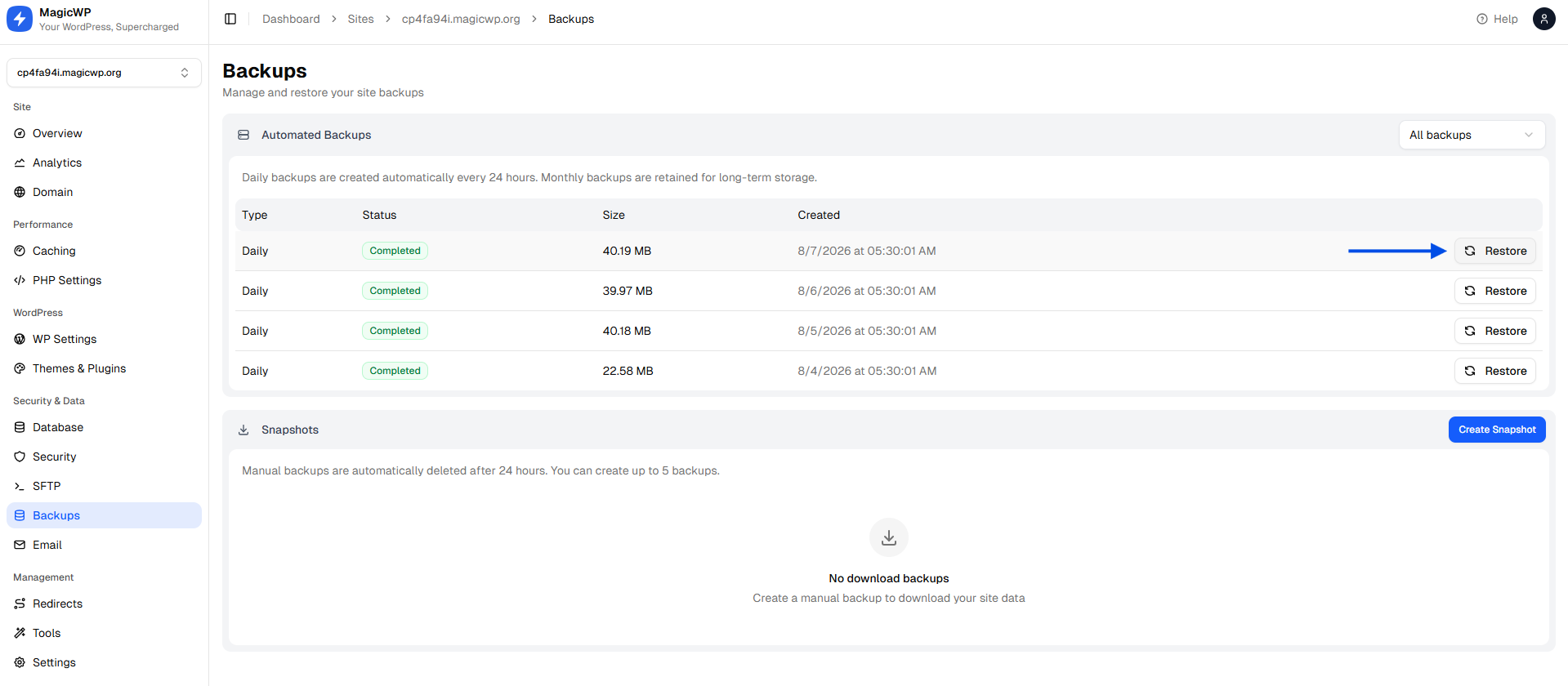
Ouvrez la page Backups du site, cliquez sur Restore sur la sauvegarde voulue et choisissez un Restore Type : Full, Files Only ou Database Only. Un snapshot uniquement fichiers ou uniquement base ne peut être restauré que selon ce type, une contrainte évidente qui piège pourtant ceux qui ont pris un snapshot de la base seule et ont besoin des fichiers ensuite.
Confirmez, et la restauration s'exécute en arrière-plan. Une restauration prend en général 5 à 15 minutes ; le site est brièvement indisponible pendant l'opération et vous recevez un e-mail une fois qu'elle est terminée.
La mise en garde essentielle, énoncée clairement dans la documentation : une restauration écrase vos fichiers et votre base actuels par la version de la sauvegarde et ne peut pas être annulée. C'est exactement à cela que sert le snapshot mentionné juste au-dessus.
Étape 4.2 - Restaurer avec l'extension
L'écran de restauration de l'extension fonctionne à partir d'une sauvegarde déjà présente sur le site ou d'une archive que vous téléversez, et verrouille l'opération derrière une confirmation d'action destructive. Trois mécanismes internes méritent d'être compris, car ce sont ceux qui échouent dans les restaurations naïves.
Validation d'intégrité. L'archive est vérifiée avant que quoi que ce soit soit écrasé. Restaurer à partir d'une archive tronquée transforme une situation récupérable en situation irrécupérable, puisque vous venez de détruire le site fonctionnel pour le remplacer par une copie partielle.
Remapping automatique du préfixe des tables. WordPress stocke son préfixe de tables dans wp-config.php, et une sauvegarde issue d'un site utilisant wp_ restaurée sur une installation attendant xyz_ produit un site qui semble n'avoir aucun contenu. L'extension remappe le préfixe au lieu de vous laisser éditer la configuration à la main. C'est la cause numéro un du fameux « j'ai restauré la sauvegarde et le site ressemble à un WordPress tout neuf ».
Rechercher-remplacer d'URL compatible avec la sérialisation. Ce point mérite une vraie explication, car c'est là que les restaurations bricolées corrompent silencieusement les données.
WordPress enregistre les réglages complexes, notamment ceux des thèmes et des constructeurs de pages, sous forme de chaînes sérialisées PHP. Une chaîne sérialisée encode sa propre longueur en octets :
s:23:"https://old.example.com";Le 23 correspond au nombre d'octets de la valeur. Lancez un simple REPLACE() SQL pour remplacer https://old.example.com par https://example.com et vous obtenez :
s:23:"https://example.com";Le préfixe de longueur indique toujours 23 alors que la chaîne fait 19 octets. PHP ne parvient plus à la désérialiser, donc l'option ne se charge pas. WordPress n'affiche aucune erreur visible ; le réglage retombe simplement sur sa valeur par défaut. Sur un site construit avec un page builder, c'est ainsi qu'on se retrouve avec une restauration où toutes les mises en page ont disparu sans que personne ne comprenne pourquoi. L'extension désérialise, remplace et resérialise avec les longueurs corrigées, ce qui est la seule méthode sûre.
L'extension conserve également le wp-config.php du site de destination au lieu de l'écraser avec celui de l'archive. C'est le comportement correct lors d'une restauration vers un autre serveur, puisque la configuration de l'archive contient les identifiants de base de données du serveur source et casserait la connexion.
Si vous préférez passer par la ligne de commande, wp search-replace de WP-CLI gère aussi correctement la sérialisation et propose un mode simulation (--dry-run) :
wp search-replace 'https://old.example.com' 'https://example.com' --all-tables --dry-runLisez la sortie du dry-run avant de retirer l'option.
Étape 4.3 - Restauration manuelle via SSH
# Restaurer les fichiers
tar -xzf files-2026-08-05.tar.gz

# Restaurer la base de données (supprime et recrée les tables existantes)
wp db import db-2026-08-05.sql

# Corriger les URL si le domaine a changé, en préservant la sérialisation
wp search-replace 'https://old.example.com' 'https://example.com' --all-tables

# Vider tout cache obsolète
wp cache flush
wp rewrite flush
Si vous restaurez après une suspicion de compromission, vérifiez les fichiers du cœur ensuite :
wp core verify-checksumsCette commande compare les fichiers du cœur aux sommes de contrôle officielles de votre version de WordPress et signale tout fichier modifié ou inattendu. Elle ne vérifie ni les thèmes, ni les extensions, ni le dossier uploads : c'est un point de départ, pas un certificat de bonne santé complet.
Étape 5 - Restaurer d'abord en staging
S'il n'y a qu'une habitude à retenir de cet article, c'est celle-ci.
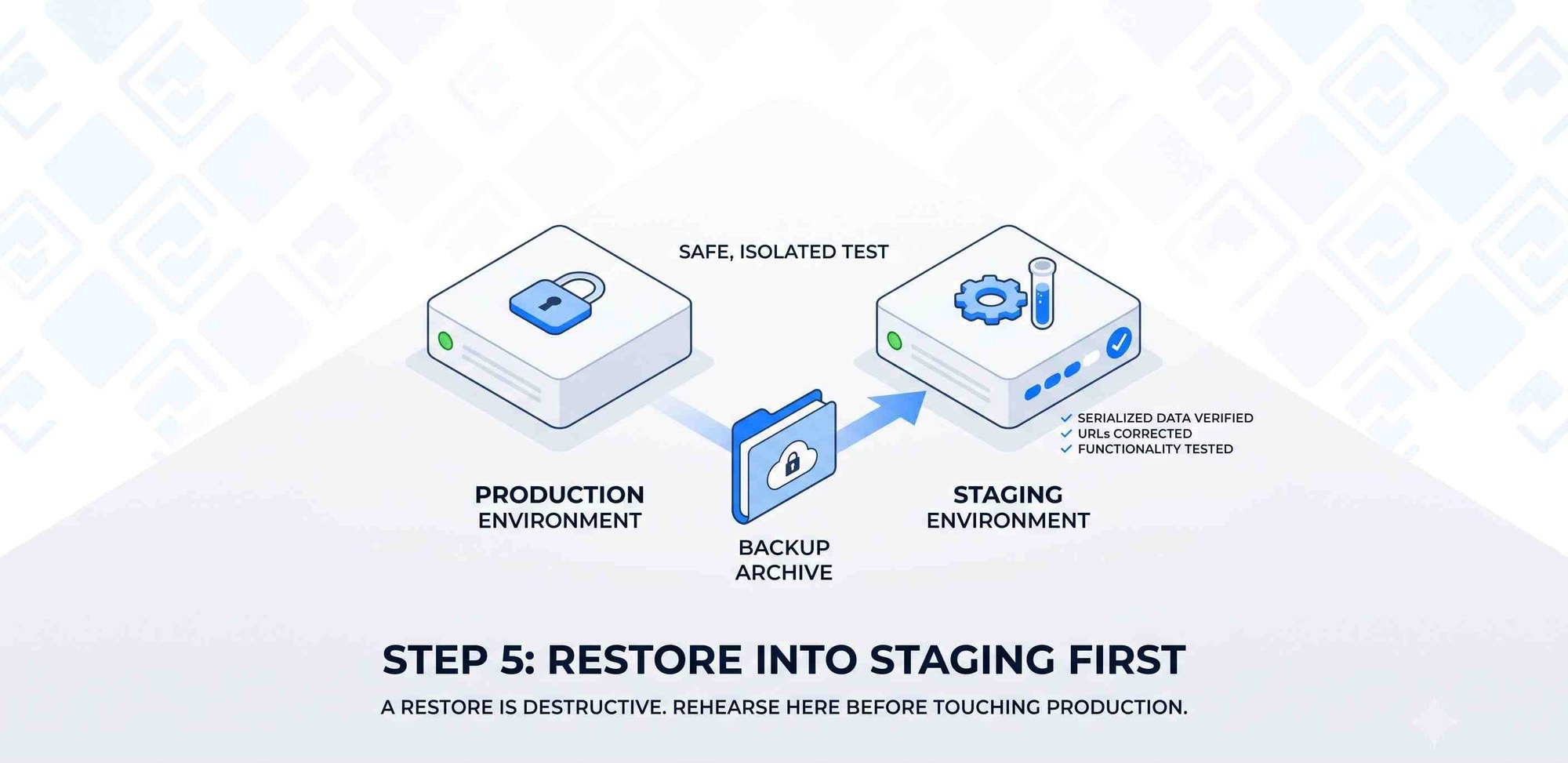
Une restauration est destructive et irréversible. L'exécuter directement sur la production signifie que le moment où vous découvrez si l'archive est bonne coïncide avec celui où votre site en ligne vient de disparaître. Restaurer sur un environnement de staging ou un clone prend quelques minutes de plus et transforme une porte à sens unique en test réversible.
Sur MagicWP, clonez le site ou utilisez l'environnement de staging en un clic, restaurez-y la sauvegarde et vérifiez le résultat. Chez d'autres hébergeurs, une installation sur sous-domaine ou en local remplit le même rôle.
Il y a un second bénéfice : une restauration vers une URL différente exerce d'un coup le rechercher-remplacer, le remapping de préfixe et la gestion de la configuration. Si l'un d'eux doit casser, il casse là où cela n'a aucune conséquence. Le seul moment où l'on saute le staging est lorsque la production est déjà hors ligne et irrécupérable, car à ce stade il n'y a plus rien à perdre.
Étape 6 - Vérifier la restauration
« La page d'accueil s'est chargée » n'est pas une vérification. Passez cette liste en revue :
- La page d'accueil et quelques pages internes s'affichent avec le bon style. Un CSS absent indique souvent un décalage d'URL.
- Connexion à
wp-admin. Si les mots de passe ne fonctionnent pas, la base a été restaurée mais la table des utilisateurs ne l'est peut-être pas. - Permaliens. Visitez un article directement. Une erreur 404 signifie souvent qu'il faut régénérer les règles de réécriture, pas que le contenu manque.
- Médias. Ouvrez la médiathèque et chargez une image en taille réelle. Des miniatures cassées indiquent que
uploadsn'a pas été restauré ou que les URL n'ont pas été remplacées. - Anciennes URL dans la base. Recherchez l'ancien domaine :Adaptez le préfixe si le vôtre n'est pas
wp db query "SELECT option_name FROM wp_options WHERE option_value LIKE '%old.example.com%' LIMIT 20;"wp_. - Réglages d'URL du site conformes à ce que vous attendez :
wp option get siteurl wp option get home - Formulaires et e-mails. Soumettez un formulaire de contact. La configuration des e-mails vit souvent en partie hors du site.
- WooCommerce, le cas échéant : la liste des commandes charge, une fiche produit s'affiche, l'ajout au panier fonctionne et la dernière commande correspond bien à ce que vous attendiez.
- Contenu mixte. Ouvrez la console du navigateur sur quelques pages et repérez d'éventuelles ressources HTTP sur un site HTTPS.
- Tâches planifiées. Vérifiez
wp cron event list: une pile d'événements en retard est normale juste après une restauration, mais doit se résorber. - Licences d'extensions. Les extensions premium liées à un domaine peuvent nécessiter une réactivation, surtout après une restauration en staging.
Si vous avez restauré en staging et que tout passe, répétez l'opération en production avec certitude plutôt qu'avec espoir.
Étape 7 - Automatiser (facultatif)
Les sauvegardes manuelles fonctionnent très bien jusqu'à la semaine où vous êtes débordé.
La version 1.1.0 de l'extension a ajouté les sauvegardes planifiées, quotidiennes ou hebdomadaires, exécutées sans intervention via WP-Cron, ainsi que des notifications par e-mail en cas de succès et d'échec et une règle de rétention qui conserve les N dernières sauvegardes en complément du nettoyage par âge.
Activez les notifications d'échec. Un système de sauvegarde qui échoue en silence est pire que l'absence de système, car vous vous croyez protégé.
Une réserve qui s'applique à toute tâche planifiée par WP-Cron, et que peu d'extensions de sauvegarde mentionnent : WP-Cron est déclenché par le trafic du site, pas par l'horloge. Sur un site au trafic régulier, une sauvegarde quotidienne calée à 3 h du matin part près de 3 h. Sur un site à faible trafic qui passe des heures sans visiteur, elle part dès que quelqu'un arrive, potentiellement bien en dehors de votre fenêtre de maintenance. Si l'horaire exact compte, désactivez WP-Cron et lancez wp cron event run --due-now depuis un vrai cron système. Sur MagicWP, les sauvegardes automatiques au niveau hébergeur évitent complètement ce problème, car elles ne dépendent pas de l'exécution de WordPress.
Réglez la rétention de manière délibérée plutôt que d'accepter la valeur par défaut. Pour revenir à l'Étape 1 : gardez assez de copies récentes pour les erreurs quotidiennes, et au moins une copie plus ancienne pour le scénario de sécurité.
Étape 8 - Effectuer un exercice de restauration (facultatif, mais c'est tout l'objectif)
Mettez un événement récurrent dans votre agenda. Une fois par trimestre est un rythme raisonnable pour la plupart des sites ; mensuel si le site génère du chiffre d'affaires.
L'exercice est simple :
- Choisissez une sauvegarde au hasard, pas la plus récente.
- Restaurez-la en staging.
- Passez la checklist de l'Étape 6.
- Notez combien de temps l'ensemble a pris, depuis la décision de restaurer jusqu'au site vérifié et fonctionnel.
Ce chiffre est votre vrai temps de reprise, et il est presque toujours supérieur à ce que chacun estime. Il inclut la recherche de la sauvegarde, l'attente du lien de téléchargement, l'attente de la restauration et le temps de vérification. Si la réponse honnête est quatre heures et que votre activité n'en tolère qu'une, vous venez d'apprendre quelque chose d'utile alors que rien ne brûlait.
L'exercice révèle aussi les pannes qui n'apparaissent qu'au moment de restaurer : une règle d'exclusion qui oubliait silencieusement uploads, une tâche de sauvegarde en échec depuis une montée de version PHP, ou une archive stockée sur un compte dont plus personne n'a les identifiants.
Dépannage
| Symptôme | Cause probable | Solution |
|---|---|---|
| La sauvegarde démarre puis s'arrête en route | Limite de temps d'exécution ou mémoire PHP | Lancez l'auto-test système de l'extension ; les sauvegardes fragmentées sont là pour ça, mais des limites très basses peuvent nécessiter un relèvement |
| Le site restauré affiche un WordPress vierge | Décalage de préfixe de tables | Utilisez une restauration qui remappe le préfixe, ou corrigez $table_prefix dans wp-config.php |
| Mises en page de page builder vides après restauration | Données sérialisées corrompues par un rechercher-remplacer simple | Restaurez de nouveau en utilisant un rechercher-remplacer respectant la sérialisation |
| Images cassées après restauration | Dossier uploads exclu de la sauvegarde, ou URL non remplacées |
Vérifiez les règles d'exclusion ; lancez un rechercher-remplacer respectant la sérialisation |
| Tous les articles renvoient une 404 | Règles de réécriture non régénérées | wp rewrite flush, ou réenregistrez les permaliens dans wp-admin |
| Connexion impossible après restauration de la base | Base restaurée depuis un autre site, ou table des utilisateurs incomplète | Réinitialisez le mot de passe avec wp user update en SSH |
| L'archive est bien plus petite que prévu | Une case d'exclusion ou la limite de taille de fichier est active | Passez les exclusions en revue avant la prochaine sauvegarde |
| Site hors ligne pendant la restauration | Normal | Sur MagicWP, une restauration prend environ 5 à 15 minutes avec une brève indisponibilité |
| Lien de téléchargement expiré | Les liens de téléchargement des snapshots MagicWP sont valides 48 heures | Préparez un nouveau téléchargement |
| Snapshot disparu | Les snapshots sont conservés environ 24 heures par conception | Téléchargez ce que vous devez garder ; utilisez les sauvegardes automatiques quotidiennes ou mensuelles pour la rétention |
Foire aux questions
À quelle fréquence dois-je sauvegarder mon site WordPress ?
Alignez-la sur la quantité de travail que vous accepteriez de refaire. Un site vitrine rarement édité se contente d'une sauvegarde hebdomadaire plus une à la demande avant chaque modification. Un blog actif demande du quotidien. Une boutique WooCommerce demande du quotidien au minimum, et plus souvent si le volume de commandes est élevé, car chaque heure entre deux sauvegardes correspond à des commandes à reconstituer manuellement. Indépendamment de la fréquence, gardez au moins une sauvegarde plus ancienne pour les incidents de sécurité passés inaperçus pendant des semaines.
Ai-je besoin d'une extension de sauvegarde si mon hébergeur sauvegarde déjà ?
Pas nécessairement, mais sachez exactement ce que couvrent les sauvegardes de votre hébergeur, sur quelle durée elles remontent et si vous pouvez en télécharger une copie. Les sauvegardes au niveau hébergeur sont en général plus fiables que celles par extension car elles ne dépendent ni de WordPress ni des limites PHP. Ce qu'elles ne vous offrent pas par défaut, c'est une copie sous votre contrôle exclusif, ce qui compte si vous changez d'hébergeur ou perdez l'accès au compte. Beaucoup combinent les deux.
Puis-je restaurer une sauvegarde WordPress vers un autre domaine ?
Oui, et c'est le cas normal pour un staging. La restauration doit remplacer l'ancienne URL dans toute la base de données, ce qui doit se faire en respectant la sérialisation plutôt qu'avec un simple rechercher-remplacer SQL. L'extension MagicWP le fait lors de la restauration, et la commande search-replace de WP-CLI le gère correctement en ligne de commande. Pensez aussi à passer la copie en noindex pour éviter que les moteurs n'indexent un doublon.
Quelle différence entre une sauvegarde et un snapshot ?
En pratique, une sauvegarde est la copie planifiée et conservée dans la durée, tandis qu'un snapshot est la copie à la demande prise juste avant un changement risqué. Sur MagicWP, la distinction est concrète : les sauvegardes quotidiennes et mensuelles automatisées sont gérées et conservées pour vous, alors que les snapshots sont créés par vous, limités à cinq par site et conservés environ 24 heures. Les snapshots sont une assurance avant intervention, pas un archivage.
La restauration d'une sauvegarde supprime-t-elle un malware ?
Uniquement si la sauvegarde est antérieure à la compromission, ce qui est la vraie difficulté. Un malware reste souvent indétecté pendant des semaines, si bien que les sauvegardes récentes sont elles aussi infectées. Avant de restaurer, déterminez quand la compromission s'est produite en vérifiant les dates de modification des fichiers, les comptes administrateurs inconnus et les journaux serveur, puis restaurez depuis une date antérieure. Après restauration, changez chaque mot de passe, renouvelez les identifiants de base de données et clés API, exécutez wp core verify-checksums et mettez tout à jour. Si vous ne pouvez pas établir de date saine certaine, une simple restauration ne suffit pas.
Puis-je sauvegarder un très gros site sur un hébergement mutualisé ?
En général oui, avec la bonne approche. La raison pour laquelle les sauvegardes de gros sites échouent sur mutualisé tient aux limites de temps d'exécution et de mémoire PHP qui tuent un processus unique trop long. Une sauvegarde fragmentée et reprise sur interruption construit plutôt l'archive sur de nombreuses requêtes courtes, ce que fait l'extension MagicWP. Si cela échoue encore, l'auto-test vous indiquera quelle limite bloque, et exclure les dossiers de cache retire souvent un poids surprenant.
Où dois-je stocker mes sauvegardes WordPress ?
N'importe où sauf uniquement sur le serveur qu'elles protègent. La règle de référence est trois copies sur deux types de supports, dont une complètement ailleurs. Pour un site WordPress, cela correspond généralement au site en ligne, à une sauvegarde côté hébergeur et à une archive téléchargée dans un stockage cloud. Ne laissez jamais d'archives de sauvegarde dans un dossier accessible depuis le web, car elles contiennent votre base complète et les identifiants de configuration et peuvent être téléchargées par quiconque trouve le nom de fichier.
Conclusion
Sauvegarder un site WordPress est facile. Savoir en restaurer un est une compétence distincte, et c'est elle qui décide de l'issue d'une mauvaise journée. Les points décisifs n'ont rien de spectaculaire : capturer à la fois la base de données et les fichiers, conserver une profondeur de rétention suffisante pour survivre à une compromission passée inaperçue, sortir une copie du serveur, gérer correctement les données sérialisées à la restauration et tester en staging plutôt que de découvrir les problèmes en production.
Si vous ne passez à l'action que sur un point après cette lecture, faites l'exercice de l'Étape 8. Restaurez une sauvegarde en staging cette semaine et chronométrez l'opération. Quoi que vous constatiez, vous serez en bien meilleure posture que le vous qui supposait que tout fonctionnerait.
Pour les sites sur MagicWP, les sauvegardes automatiques quotidiennes et mensuelles tournent sans configuration et les snapshots à la demande prennent deux clics avant tout changement risqué. Pour tout autre hébergeur, l'extension assure le même travail depuis l'intérieur de WordPress.
Étapes suivantes
- MagicWP Backup Restore and Migration sur WordPress.org - installation, changelog et prérequis actuels
- Documentation des sauvegardes MagicWP - sauvegardes automatiques, snapshots, types de restauration et limites
- Rechercher et remplacer MagicWP - remplacer des URL en masse dans la base en toute sécurité
- Documentation base de données MagicWP - identifiants et accès temporaire à phpMyAdmin
- Documentation SFTP MagicWP - récupérer les archives hors du serveur
- WordPress Advanced Administration Handbook : Backups - la référence officielle sur ce qu'il faut sauvegarder et pourquoi

Recevez le meilleur de MagicWP par e-mail.
Notes techniques mensuelles, actualités du produit et conseils sur les performances de WordPress. Aucun spam, désabonnement à tout moment.
Notes techniques et actualités du produit chaque mois.